
PR:この記事にはアフィリエイトリンクが含まれます。読者の判断に役立つ場面に絞って、WordPress運営、検索改善、収益化、サイト売却に関係するサービスを紹介しています。
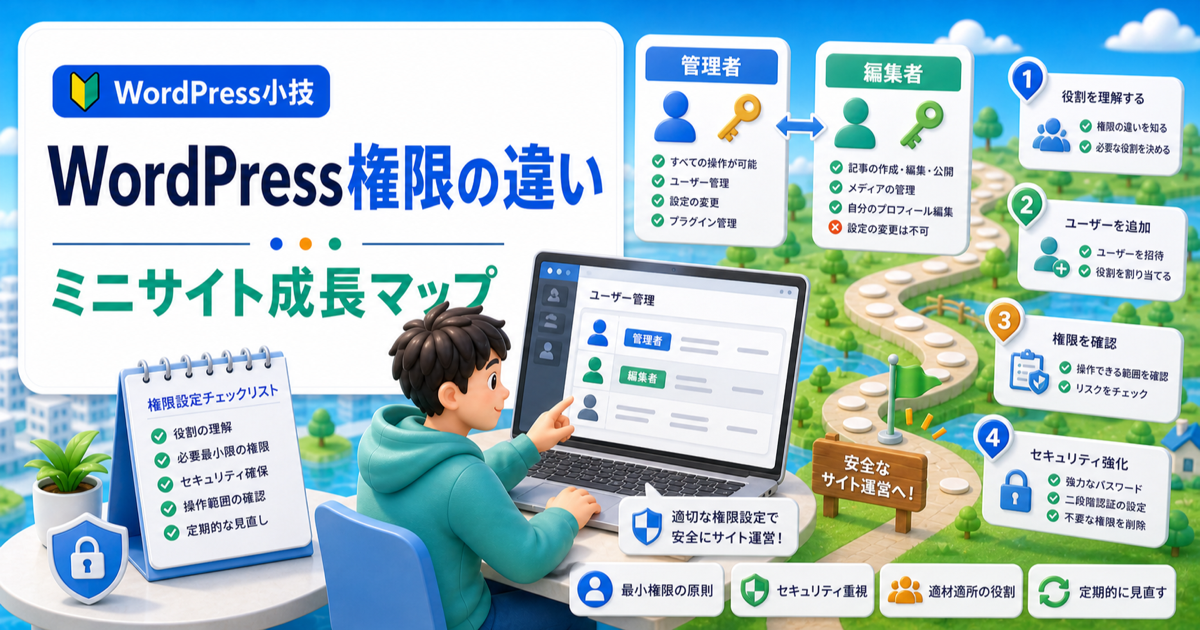
WordPressの権限で迷ったときに、最初に決めるべきことはシンプルです。記事だけ触る人には管理者を渡さない。外注ライターは寄稿者または投稿者。記事全体を管理する人は編集者。プラグイン・テーマ・ユーザー追加まで任せる人だけ管理者にします。
この記事では、管理者・編集者・投稿者・寄稿者・購読者の違いを表で整理し、失敗しないためのケース別設定までまとめます。タイトルどおり「編集者と管理者で何が違うのか」「どの人にどの権限を渡せばよいのか」を先に把握できるようにしました。
この記事の結論
- 自分・共同運営者: 管理者。ただし共有アカウントにしない。
- 記事全体を直す編集担当: 編集者。投稿・固定ページ・コメント管理まで任せる場合に使う。
- 外注ライター: 原則は寄稿者。信頼できて画像アップロードや公開まで任せるなら投稿者。
- 保守会社・制作会社: 作業期間だけ管理者。終わったら権限を下げるか削除する。
- 読者・会員・購入者: 購読者。管理画面の中身を触らせない。
WordPress権限の違いが一目でわかる早見表
WordPress公式ドキュメントでは、標準ロールとして管理者、編集者、投稿者、寄稿者、購読者などが定義されています。ロールは「肩書き」ではなく、何ができるかを決める権限セットです。まずは下の表で全体像をつかんでください。
| 権限 | 主にできること | できないこと・注意点 | おすすめの相手 |
|---|---|---|---|
| 管理者 | 投稿、固定ページ、テーマ、プラグイン、ユーザー、設定を広く管理できる | サイト全体を壊せる権限。外注や短期作業者に常時渡すのは危険 | サイト所有者、信頼できる共同運営者、保守担当 |
| 編集者 | 自分以外の投稿も含めて、記事や固定ページ、コメント、カテゴリを管理しやすい | プラグイン、テーマ、ユーザー、基本設定は触れない | 記事責任者、編集長、既存記事のリライト担当 |
| 投稿者 | 自分の記事を書き、画像を入れ、公開できる | 他人の記事やサイト設定は触れない。公開前チェックを通したい場合は強すぎることがある | 信頼済みライター、社内執筆者 |
| 寄稿者 | 自分の記事の下書きを作れる | 公開はできない。標準では画像アップロードもできない | 初回外注ライター、記事案だけ作る人、チェック必須の担当者 |
| 購読者 | ログインとプロフィール編集が中心 | 記事編集や管理作業はできない | 会員、読者、購入者、コメント利用者 |
迷ったら「その人にサイト設定まで触らせる必要があるか」で分けます。必要がなければ管理者ではなく、編集者・投稿者・寄稿者から選ぶのが安全です。
編集者と管理者の違いは「コンテンツ担当」か「サイト全体担当」か
一番迷いやすいのが、編集者と管理者の違いです。結論から言うと、記事や固定ページを任せたいなら編集者、プラグイン・テーマ・ユーザー・サイト設定まで任せたいなら管理者です。
| 比較項目 | 編集者 | 管理者 | 判断ポイント |
|---|---|---|---|
| 記事の編集・公開 | できる | できる | 記事だけなら編集者で十分 |
| 他人の記事の修正 | できる | できる | 編集長やリライト担当は編集者向き |
| コメント管理 | できる | できる | コメント対応だけなら管理者不要 |
| プラグイン追加・削除 | できない | できる | ここを任せるなら管理者 |
| テーマ変更・カスタマイズ | できない | できる | デザインや機能改修を任せるなら管理者 |
| ユーザー追加・権限変更 | できない | できる | 人を追加できる権限は強いので慎重に渡す |
| サイト基本設定 | できない | できる | URL、表示設定、パーマリンクなどを触る可能性がある |
つまり、編集者は「サイトの中身を整える人」、管理者は「サイトの土台や権限まで動かせる人」です。記事の修正依頼、本文リライト、画像差し替え、コメント承認だけなら、管理者を渡す必要はありません。
ケース別:この人にはどの権限を渡すべきか
実務では、ロール名を覚えるより「誰に何を任せるのか」で決めるほうが間違いません。以下の表を、そのまま権限設定の基準にしてください。
| 相手・状況 | おすすめ権限 | 理由 | 追加の安全策 |
|---|---|---|---|
| サイト所有者本人 | 管理者 | 設定、プラグイン、ユーザー管理まで必要 | 強いパスワード、2段階認証、予備管理者の管理 |
| 共同運営者 | 管理者または編集者 | 設定まで触るなら管理者、記事中心なら編集者 | 作業範囲を先に決める |
| 外注ライター初回 | 寄稿者 | 下書きだけ作れて、勝手に公開されない | 画像は別途共有、公開前チェックを必須にする |
| 信頼済みライター | 投稿者 | 自分の記事を公開でき、作業が早い | 公開ルール、画像ルール、PR表記ルールを渡す |
| 編集長・リライト担当 | 編集者 | 他人の記事も含めて整えられる | 削除や大幅変更のルールを決める |
| 制作会社・保守会社 | 一時的に管理者 | プラグイン、テーマ、設定変更が必要な場合がある | 作業後に権限を下げる、またはアカウント削除 |
| SEOアドバイザー | 編集者または外部ツール閲覧権限 | 本文やタイトルを見るだけなら管理者不要 | Search ConsoleやAnalyticsは別権限で渡す |
| サイト売却前の買い手候補 | 原則渡さない | 成約前に管理者権限を渡すとリスクが高い | スクショ、限定資料、閲覧用データで説明する |
| 成約後の買い手 | 管理者 | 運営を引き継ぐには管理者権限が必要 | 着金確認後、引き継ぎ手順に沿って渡す |
失敗しない権限設定の手順
権限は「なんとなく管理者で追加」すると、あとで誰が何を触ったのか分からなくなります。小さなサイトでも、以下の順番で設定すると事故を減らせます。
- 任せる作業を書き出す: 記事作成、画像追加、リライト、プラグイン設定など、必要な作業を先に分ける。
- 最小権限から選ぶ: 迷ったら低い権限にして、足りなければ一段階上げる。
- 共有アカウントを作らない: 人ごとにユーザーを作る。誰が作業したか分かる状態にする。
- 作業期限を決める: 外注や保守作業は、終了日を決めて権限を下げる。
- バックアップを取ってから強い権限を渡す: 管理者を渡す前に、復元できる状態を作る。
- 作業後に確認する: ユーザー一覧、記事変更、プラグイン、テーマ、設定を見直す。
- 不要なユーザーを削除・停止する: 退任者、終了した外注、テストユーザーを残さない。
危険な設定
- 全員を管理者にする
- 外注先に自分の管理者IDとパスワードを渡す
- 作業終了後も管理者アカウントを残す
- 初期ユーザー名が分かりやすいまま放置する
- 新規ユーザーのデフォルト権限を強くしすぎる
外注ライターには「寄稿者」から始めるのが安全
初めて依頼するライターにいきなり管理者や編集者を渡す必要はありません。記事の下書きを作ってもらうだけなら、寄稿者で始めるのが安全です。
ただし、寄稿者は標準では画像をアップロードできません。画像選定やアイキャッチ設定まで任せたい場合は、投稿者にするか、画像だけ別の方法で共有してもらう運用にします。
| 依頼内容 | おすすめ権限 | 理由 |
|---|---|---|
| 本文の下書きだけ | 寄稿者 | 勝手に公開されないため、初回外注に向いている |
| 画像も入れて自分の記事を公開 | 投稿者 | 作業は早いが、公開ルールを先に共有する必要がある |
| 複数人の記事を直す | 編集者 | 他人の記事も触れるため、編集責任者向き |
| プラグイン設定やテーマ修正 | 管理者 | サイト全体に影響するため、信頼できる相手に期間限定で渡す |
サイト売買や引き継ぎでは、権限移行の順番が重要
このサイトでは、WordPressを「作って終わり」ではなく、将来の収益化や売却まで含めて考えます。サイトを売却・譲渡する可能性があるなら、権限管理は早い段階から整えておくと評価されやすくなります。
特に、買い手候補に成約前から管理者権限を渡すのは避けてください。成約前はスクリーンショット、アクセスデータ、収益資料、運営メモなどで説明し、実際の管理者権限は契約・決済・検収の流れに沿って渡します。
| 段階 | 渡してよいもの | まだ渡さないもの | 目的 |
|---|---|---|---|
| 問い合わせ前 | 公開ページ、概要、数字の一部 | ログイン情報、管理者権限 | 興味を持ってもらう |
| 交渉中 | 必要範囲の資料、スクショ、運営メモ | WordPress管理者、サーバー、ドメインの完全権限 | 判断材料を渡す |
| 成約・着金後 | WordPress管理者、サーバー、ドメイン、引き継ぎ資料 | 売り手の個人アカウントや不要な外部権限 | 運営を安全に引き継ぐ |
権限変更前のチェックリスト
ユーザーを追加する前、または誰かの権限を上げる前に、以下を確認してください。特に管理者を増やすときは、このチェックを飛ばさないほうが安全です。
- その人にプラグインやテーマを触らせる必要があるか。
- 記事だけなら編集者・投稿者・寄稿者で足りないか。
- 共有アカウントではなく、個人別アカウントになっているか。
- 作業終了後に権限を下げる予定日があるか。
- バックアップを取ってから権限を渡しているか。
- 退任者や過去の外注ユーザーが残っていないか。
- 新規ユーザーのデフォルト権限が購読者など低い権限になっているか。
権限設定でよくある失敗と直し方
権限の失敗は、すぐには表に出ないことがあります。記事が消えた、プラグインが変わった、見た目が崩れた、ユーザーが増えていた、という形で後から気づくことが多いです。
| 失敗例 | 原因 | 直し方 |
|---|---|---|
| 外注後も管理者が残っている | 作業終了時の確認がない | ユーザー一覧を見直し、不要な権限を削除する |
| ライターが勝手に公開してしまう | 投稿者以上を渡している | 初回は寄稿者にする。公開ルールを明文化する |
| 編集者がプラグイン設定を触れない | 編集者はコンテンツ権限中心 | 設定作業だけ一時的に管理者へ上げ、完了後に戻す |
| 誰が変更したか分からない | 共有アカウントを使っている | 人ごとのアカウントに分ける |
| 買い手候補へ権限を渡しすぎる | 交渉と引き継ぎを分けていない | 成約前は資料・スクショ中心、成約後に権限移行する |
公式情報で確認しておきたいこと
この記事の権限説明は、WordPress公式のロールと権限の考え方をもとに整理しています。ただし、プラグインや会員機能、EC機能を入れているサイトでは、独自ロールや独自権限が追加されることがあります。
- WordPress.org Documentation: Roles and Capabilities
- WordPress Developer Resources: Roles and Capabilities
WooCommerce、会員サイト、予約システム、LMSなどを使っている場合は、そのプラグインが追加する権限も確認してください。標準の「管理者・編集者・投稿者」だけで判断すると、注文管理や会員情報の扱いを見落とすことがあります。
PR:WordPressの土台から整えるなら
権限管理は、バックアップ、SSL、ログイン管理、引き継ぎやすいサーバー環境とセットで考えると安全です。これから小さなWordPressサイトを作るなら、サーバー選びの段階で「誰が管理するか」「将来引き継げるか」まで見ておくと後で楽になります。
紹介先:ラッコサーバー。必要な人だけ、公式ページで最新条件を確認してください。
よくある質問
編集者にすると、プラグインやテーマも触れますか?
標準の編集者は、記事や固定ページなどのコンテンツ管理が中心です。プラグイン追加、テーマ変更、ユーザー管理、サイト設定は管理者権限の範囲です。記事編集だけなら編集者で十分ですが、機能改修まで任せる場合は一時的な管理者権限を検討します。
外注ライターには投稿者と寄稿者のどちらがよいですか?
初回は寄稿者がおすすめです。寄稿者は下書き作成までに制限できるため、公開前チェックを入れやすいからです。信頼関係ができ、画像や公開まで任せたい場合は投稿者に上げます。
管理者を複数人にしても大丈夫ですか?
必要がある場合は複数人でも構いません。ただし、全員を管理者にするのは避けてください。管理者はサイト全体を変更できるため、所有者、共同運営者、保守担当など、本当に必要な人だけに絞ります。
作業後に外注ユーザーを削除しても記事は消えませんか?
WordPressではユーザー削除時に、そのユーザーの記事を他のユーザーへ割り当てる選択ができます。削除前に、記事の投稿者を誰に引き継ぐかを確認してから進めてください。不安な場合は削除ではなく、まず権限を下げる方法もあります。
サイト売却前に買い手へ管理者権限を渡してよいですか?
原則として、成約前に管理者権限を渡すのは避けたほうが安全です。交渉中はスクリーンショット、アクセス資料、収益資料、運営メモなどで説明し、権限移行は契約・決済・検収の流れに沿って行います。
まとめ:WordPress権限は「最小権限」で決める
WordPress権限で失敗しない基本は、必要以上に強い権限を渡さないことです。記事だけなら寄稿者・投稿者・編集者、サイト全体の設定まで任せるときだけ管理者。この線引きを持っておくだけで、外注、共同運営、リライト、サイト売却時のトラブルをかなり減らせます。
最後にもう一度まとめると、外注ライターは寄稿者から、記事責任者は編集者、保守担当は期間限定の管理者、買い手への管理者移行は成約後です。権限は便利さだけでなく、サイトを守るための設定として考えましょう。
PRこの記事に関連する受付中案件
ラッコM&Aの受付中案件をアフィリエイトリンク付きで表示しています。
D2Cアパレルブランドの譲渡【売上約2,545万円・利益約1,117万円・利益率約43%】 -[卸先/ZOZO展開あり]-
【診断テスト搭載】パワーストーン通販サイト兼WEBメディア|SEO記事付きで運営可能
【粗利率40%】商品バリエーション豊富な犬ベッド専門EC
海外向け高品質抹茶EC事業|SNS運用あり/カフェ等アタックリスト1000件以上/サブスク構築済みの越境EC
※本ブロックのリンクはアフィリエイトリンクを含みます(PR)。
Reader Q&A
この記事への質問・コメント
記事内容に関する公開してもよい質問や補足は、コメント欄からどうぞ。個別の相談はお問い合わせページをご利用ください。
スパム防止と読みやすさを保つため、コメントは承認後に表示されます。