
先に結論
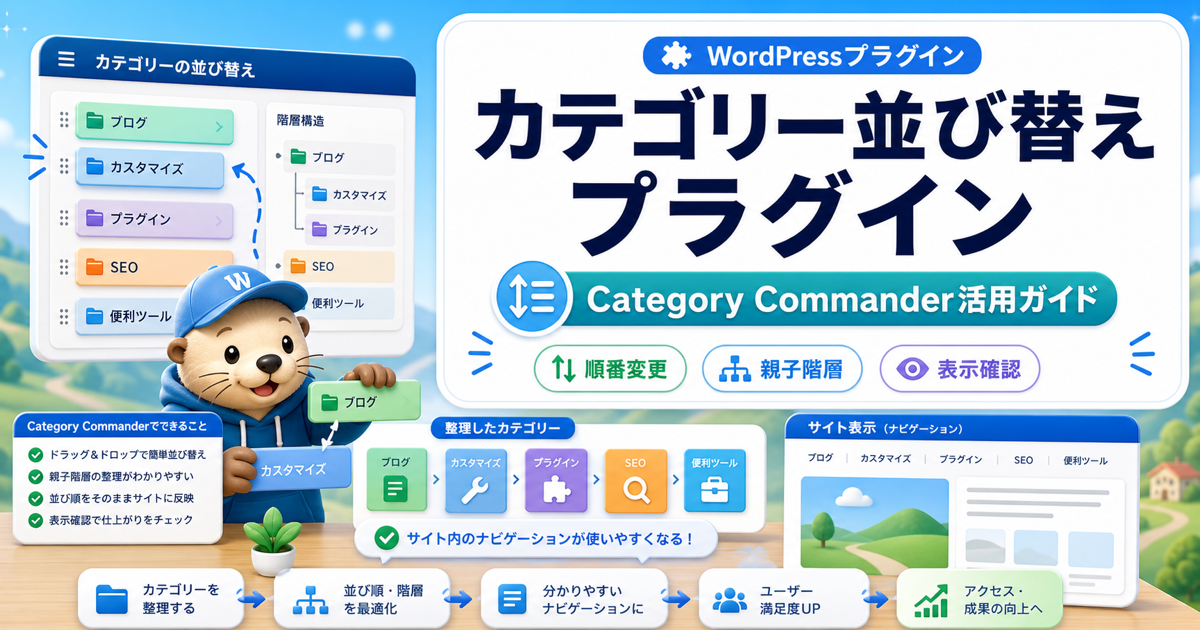
WordPressのカテゴリーを好きな順番に並び替えたいなら、まずはカテゴリー専用で扱いやすい Category Commander を候補にすると判断しやすいです。ドラッグ&ドロップでカテゴリの順番や親子階層を整理でき、必要に応じてフロント側のカテゴリ一覧にも並び順を反映できます。
一方で、投稿そのものの表示順、商品カテゴリ、カスタム投稿タイプの複雑なタクソノミーまで一括で触りたい場合は、別の並び替えプラグインやテーマ側の設定も比較します。この記事では、WordPressカテゴリー並び替えプラグインを探している人向けに、何を選び、どこを確認し、導入後にどう運用すればよいかを整理します。
WordPressで記事が増えてくると、「サイドバーのカテゴリ順が見せたい順にならない」「親カテゴリと子カテゴリを整理したい」「カテゴリ一覧をSEOや回遊に合わせて並べたい」という悩みが出てきます。
カテゴリーは、記事をまとめるための分類であり、読者が似た記事を探す導線でもあります。WordPressではカテゴリーに親子階層を作れるため、記事数が増えるほど「どのカテゴリを上に見せるか」「どの子カテゴリをどこへ入れるか」が、サイトの見やすさに影響します。
この記事では、WordPress カテゴリー 並び替え プラグイン、WordPress カテゴリ 順番 変更、カテゴリー 表示順 変更の検索意図に合わせて、Category Commanderを中心に、失敗しにくい選び方と導入手順を解説します。
WordPressカテゴリー並び替えプラグインで最初に決めること
最初に決めたいのは、「何の順番を変えたいのか」です。カテゴリーの順番、投稿の順番、商品カテゴリ、カスタムタクソノミーは似て見えますが、必要なプラグインが変わることがあります。
| やりたいこと | 優先候補 | 確認ポイント |
|---|---|---|
| 投稿カテゴリーの順番を変えたい | Category Commander | 投稿カテゴリーをドラッグ&ドロップで並べ替えたいか |
| 親カテゴリと子カテゴリをまとめて整理したい | Category Commander | 親子階層の移動も必要か |
| カスタム分類や商品カテゴリも幅広く並び替えたい | Category Order and Taxonomy Terms Order など | 対象タクソノミーが対応しているか |
| 投稿記事そのものの表示順を変えたい | Simple Custom Post Order など | カテゴリではなく投稿のmenu_orderを触りたいのか |
| テーマのカテゴリ一覧だけを調整したい | テーマ設定またはコード調整 | ウィジェット、ブロック、独自テンプレートのどこに表示されているか |
「カテゴリの順番を変えたい」と思っていても、実際には投稿一覧の表示順を変えたいケースがあります。ここを混ぜると、入れたプラグインが効かない、カテゴリ一覧は変わったのに記事一覧は変わらない、といった混乱が起きます。
判断の目安
- サイドバーやカテゴリ一覧の並びを変えたいなら、カテゴリ並び替えプラグインを見る
- カテゴリの親子関係も一緒に整理したいなら、親子階層の変更に対応したものを選ぶ
- 記事カードやアーカイブの記事順を変えたいなら、投稿順変更系のプラグインを見る
- テーマ独自のカテゴリ表示は、プラグインの並び順を使っていない場合がある
Category Commanderとは?カテゴリ順番変更に向く理由
Category Commander は、WordPress管理者がカテゴリーをドラッグ&ドロップで並び替えるためのプラグインです。投稿カテゴリーの順番だけでなく、親子階層の変更も同じ画面で扱えるため、カテゴリが増えたサイトの整理に向いています。
公式ページでは、ドラッグ&ドロップによる並び替え、親子関係の変更、安全なREST保存、フロント側への自動反映、管理画面のカテゴリ一覧への任意反映、検索フィルタ、JSONエクスポート・インポート、キーボード操作対応などが案内されています。
| 機能 | できること | 役立つ場面 |
|---|---|---|
| ドラッグ&ドロップ | カテゴリを画面上でつかんで並び替える | カテゴリ数が増えて、表示順を直感的に整えたい |
| 親子階層の変更 | カテゴリの親子関係も整理できる | 「SEO」「WordPress」「収益化」などの階層を作り直したい |
| フロント側オートソート | 設定した順番をサイト表示へ自動適用できる | サイドバーやカテゴリ一覧を見せたい順にしたい |
| 管理画面オートソート | 管理画面のカテゴリ一覧にも任意で反映できる | 編集者がカテゴリを探しやすくしたい |
| 検索フィルタ | 大量カテゴリから対象を探しやすい | カテゴリが多いサイトで誤操作を減らしたい |
| JSONエクスポート・インポート | カテゴリ構造を保存し、不足カテゴリの再作成にも対応 | 移行や検証環境でカテゴリ構造を再現したい |
特に小さなサイトを育てる段階では、カテゴリは「記事を分類する箱」だけではありません。読者に次の記事を見つけてもらう導線であり、後からサイトをリライトするときの管理軸でもあります。カテゴリの順番を整えることは、見た目の整理だけでなく、運営の迷いを減らす作業です。
Category Commanderの導入手順
導入前には、必ずバックアップを取ってください。カテゴリは記事そのものを消すものではありませんが、親子階層を変えるとカテゴリページの見え方や内部リンクの流れが変わることがあります。
- WordPress管理画面で「プラグイン」から「新規追加」を開く
- 検索欄に「Category Commander」と入力してインストールする
- 有効化後、「投稿」から「Category Commander」を開く
- カテゴリをドラッグ&ドロップで並び替える
- 必要なら親カテゴリ、子カテゴリの位置も整える
- 保存後、サイト側のカテゴリ一覧を確認する
導入前チェックリスト
- 変更したいのはカテゴリの順番であり、投稿記事の順番ではない
- 現在のカテゴリ名、スラッグ、親子関係を控えている
- キャッシュ系プラグインやサーバーキャッシュの有無を把握している
- 同じ目的の並び替えプラグインを複数入れていない
- 公開ページ、サイドバー、カテゴリ一覧、スマホ表示を確認する準備がある
カテゴリの並び替えは、保存したら終わりではありません。表示される場所がテーマやウィジェットによって違うため、トップページ、サイドバー、カテゴリ一覧ページ、記事下のカテゴリリンクなど、実際に読者が見る場所で確認します。
カテゴリの順番が反映されないときの確認ポイント
Category Commanderで保存しても表示順が変わらない場合、プラグインが壊れているとは限りません。多いのは、キャッシュ、他プラグインとの競合、テーマ側の独自表示、カスタムクエリの指定です。
| 症状 | よくある原因 | 確認すること |
|---|---|---|
| 保存したのに表側が変わらない | ページキャッシュやブラウザキャッシュ | キャッシュ削除、別ブラウザ、シークレットウィンドウで確認 |
| 管理画面では並ぶがサイト側は変わらない | フロント側の自動反映が効いていない | オートソート設定と表示箇所を確認 |
| 一部のカテゴリ一覧だけ変わらない | テーマやブロックが独自の並び順を指定している | ウィジェット、ブロック、テンプレートの設定を確認 |
| 順番が戻る、保存が不安定 | 他のソート系プラグインと競合している | 同系統のプラグインを一時停止して検証 |
| カスタム投稿タイプの分類に効かない | 対象が投稿カテゴリーではない | そのタクソノミーが対象なのか、別プラグインが必要か確認 |
特に注意したいのは、メニューに手動で入れたカテゴリリンクです。外観メニューやナビゲーションブロックで作ったメニューは、カテゴリ本体の順番ではなくメニュー側の並び順で表示されることがあります。この場合は、Category Commanderではなくメニュー編集画面で並び替えます。
同時利用に注意
カテゴリ並び替え系、タクソノミー並び替え系、投稿順変更系のプラグインを複数入れると、どのプラグインの順番が優先されているのか分かりにくくなります。まずは一つだけ有効化し、表示箇所ごとに確認するのが安全です。
Category Commanderと他の並び替えプラグインの違い
WordPressカテゴリー順番変更の検索結果では、昔から「Category Order and Taxonomy Terms Order」や「Custom Taxonomy Order」などもよく出てきます。どれが絶対に正解というより、対象範囲で選ぶのが現実的です。
| プラグイン名 | 向いている用途 | 注意点 |
|---|---|---|
| Category Commander | 投稿カテゴリーを直感的に並び替え、親子階層も整理したい | まずは投稿カテゴリー中心で使う。対象範囲は公式ページで確認する |
| Category Order and Taxonomy Terms Order | カテゴリ以外の階層型タクソノミーも含めて幅広く整理したい | 多機能な分、設定対象と自動反映範囲を確認する |
| Custom Taxonomy Order | カスタム分類の順番も視野に入れたい | 現在の更新状況と対象タクソノミーを確認する |
| Simple Custom Post Order | 投稿や固定ページなど、記事そのものの順番を並び替えたい | カテゴリ順の変更が目的なら、用途がずれる場合がある |
初心者が「WordPress カテゴリー 並び替え プラグイン」で探しているなら、まずCategory Commanderのように目的が分かりやすいものから検討すると迷いにくいです。カスタム投稿タイプやWooCommerceの商品カテゴリなど、対象が広がる場合だけ、タクソノミー全般に強いプラグインを比較します。
カテゴリ順を変える前に、サイト設計を見直す
カテゴリーは、増やせば増やすほど便利になるわけではありません。むしろ、似たカテゴリが多すぎると、読者も運営者も迷います。並び替えの前に、カテゴリの役割を一度整理しましょう。
| 見直す項目 | 良い状態 | 直したい状態 |
|---|---|---|
| カテゴリ数 | 主要テーマが5から8個程度に整理されている | 1記事しかないカテゴリが乱立している |
| 親子階層 | 親カテゴリが大テーマ、子カテゴリが具体テーマになっている | 親子関係が意味ではなく作成順で決まっている |
| カテゴリ名 | 読者が内容を想像できる名前になっている | 運営者だけが分かる略称になっている |
| 表示順 | 読者が最初に読みたい順、収益導線に近い順で並んでいる | 作成順、ID順、名前順のまま放置されている |
たとえば、WordPress運営サイトなら「始め方」「テーマ・デザイン」「プラグイン」「SEO」「収益化」「売却準備」のように、読者の成長段階でカテゴリを並べると分かりやすくなります。カテゴリ順は、サイトの目次に近い役割を持ちます。
おすすめの並べ方
- 初心者向けカテゴリを上に置く
- 次に実践カテゴリ、比較カテゴリ、収益化カテゴリを置く
- 売却や資産化など、上級者向けカテゴリは後半に置く
- 記事数が少ないカテゴリは、増やすか統合するかを決める
- カテゴリ名とカテゴリ説明文を、読者向けの言葉に整える
この順番にすると、読者は「作る」「伸ばす」「収益化する」「売却や資産化を考える」という流れでサイトを回遊できます。単にカテゴリをきれいに並べるだけでなく、サイト全体の導線を作る意識が大切です。
カテゴリ整理をSEOと収益化につなげる考え方
カテゴリの順番変更だけで検索順位が上がる、と断定するのは危険です。ただし、カテゴリ導線が分かりやすくなると、読者が関連記事へ進みやすくなり、内部リンクの整理もしやすくなります。
小さなサイトを伸ばすなら、カテゴリを「記事の倉庫」ではなく「読者の次の行動を案内する棚」として考えます。初心者記事から設定記事へ、設定記事からSEO記事へ、SEO記事から収益化記事へつなぐと、サイト全体の役割がはっきりします。
| 段階 | カテゴリ設計でやること | 残す運営メモ |
|---|---|---|
| 作る | 初心者が迷わないカテゴリ順にする | 主要カテゴリと役割 |
| 伸ばす | 検索流入があるカテゴリへ内部リンクを集める | Search Consoleで見た改善候補 |
| 収益化する | 比較記事や収益記事へ自然につながるカテゴリを整える | 広告導線とクリック改善メモ |
| 売却・資産化する | 買い手が引き継ぎやすい分類にする | カテゴリ構成、記事数、改善履歴 |
カテゴリの並び順を整えると、あとから記事を増やすときにも迷いにくくなります。どのカテゴリを伸ばすか、どのカテゴリに収益記事を置くか、どのカテゴリを売却時の強みにするかまで考えると、カテゴリ整理は資産づくりの一部になります。
Category Commanderのよくある質問
Category Commanderは無料で使えますか?
WordPress.org公式ディレクトリから入手できるプラグインとして公開されています。導入前には、公式ページで現在のバージョン、対応WordPressバージョン、PHP要件、更新状況を確認してください。
カテゴリの順番を変えると記事URLは変わりますか?
カテゴリを並び替えるだけなら、通常は記事URLそのものは変わりません。ただし、親子階層やカテゴリスラッグを変えるとカテゴリページのURLや表示が変わる場合があります。スラッグ変更は慎重に行いましょう。
タグの順番も変えられますか?
Category Commanderは、主にカテゴリー整理を目的に検討するプラグインです。タグやカスタムタクソノミーまで広く並び替えたい場合は、対象タクソノミーに対応した別プラグインも比較してください。
フロント側に反映されない場合は何から確認すればよいですか?
まずキャッシュを削除し、次に同系統の並び替えプラグインを一時停止して確認します。それでも変わらない場合は、テーマやブロックが独自の並び順を指定している可能性があります。
カテゴリを何個まで増やしてよいですか?
明確な上限よりも、読者が迷わない数にすることが大切です。主要カテゴリは少なめにし、必要に応じて子カテゴリで細分化します。1記事しかないカテゴリが増えすぎている場合は、統合も検討しましょう。
まとめ:WordPressカテゴリの順番変更は「見せたい導線」から決める
WordPressのカテゴリーを並び替えたい人は、まず「カテゴリの順番を変えたいのか」「投稿の順番を変えたいのか」を分けましょう。投稿カテゴリーの順番や親子階層を整理したいなら、Category Commanderは分かりやすい候補になります。
導入後は、保存できたかだけでなく、実際のサイト表示、スマホ表示、サイドバー、カテゴリ一覧、キャッシュ、他プラグインとの競合まで確認してください。カテゴリ順は小さな見た目の調整に見えますが、読者の回遊、内部リンク、運営管理、将来の売却や資産化まで影響する大事な設計です。
まずは主要カテゴリを棚卸しし、読者が「作る」「伸ばす」「収益化する」「売却・資産化する」の流れで迷わず進める順番に整えてみましょう。
PRこの記事に関連する受付中案件
ラッコM&Aの受付中案件をアフィリエイトリンク付きで表示しています。
【1,174記事・月3,000PV台】労働問題(パワハラ・残業代・労災・失業保険)の情報メディア|広告未設置・収益化前
【直近28日で検索クリック2.9倍】歩数計・ポイ活アプリ紹介メディア/59記事・運営3年・収益化はこれから
121記事・収益発生実績あり|着物買取・リユース特化SEOメディア
【2,062件・AI解説付き】YouTubeサムネのデザインギャラリー|固定費0円・承認制の管理画面と投稿用Chrome拡張つき
※本ブロックのリンクはアフィリエイトリンクを含みます(PR)。
Reader Q&A
この記事への質問・コメント
記事内容に関する公開してもよい質問や補足は、コメント欄からどうぞ。個別の相談はお問い合わせページをご利用ください。
スパム防止と読みやすさを保つため、コメントは承認後に表示されます。