
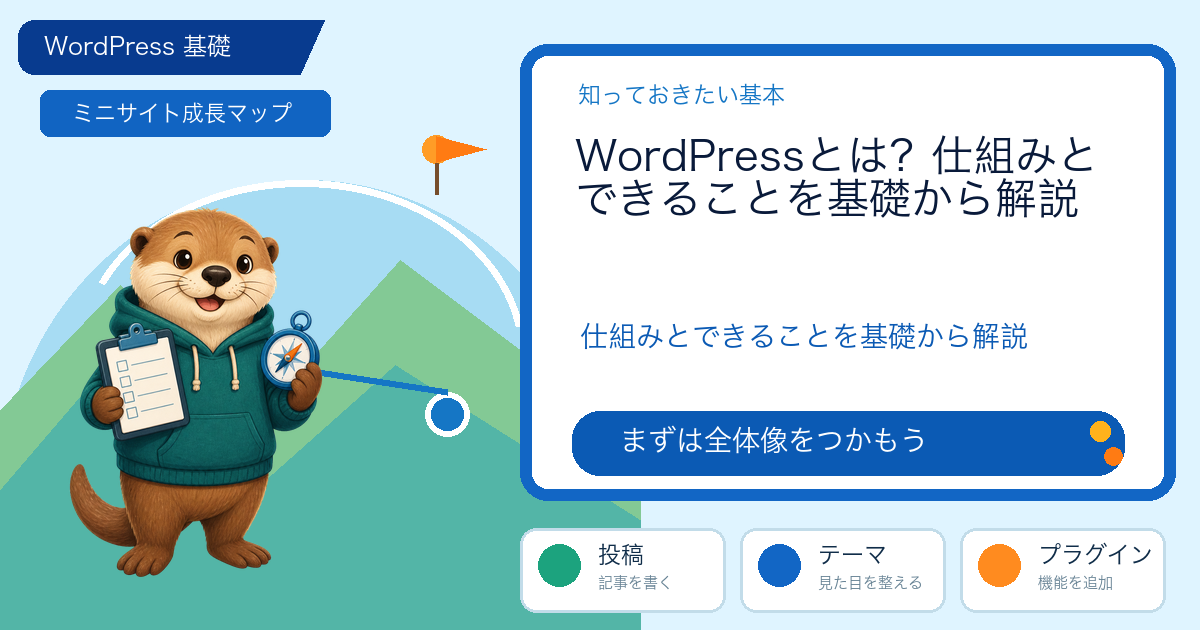
WordPressとは、文章や画像などのコンテンツを管理し、Webサイトとして公開するためのソフトウェアです。専門的なコードを毎回書かなくても、管理画面から記事を作成したり、デザインをテーマで整えたり、プラグインで機能を追加したりできます。ただし、WordPressを入れれば自動的に完成したサイトになるわけではありません。何を管理画面で行い、何をテーマやプラグインに任せるのかを分けて考えることが大切です。
WordPressを初めて調べる人が迷いやすいのは、「ブログを書く道具」だけではなく、企業サイト、店舗サイト、会員向けサイト、商品販売サイトにも使われている点です。用途が広いぶん、最初に仕組みを誤解すると、テーマへ業務機能を詰め込みすぎたり、不要なプラグインを重ねたりします。この記事では、公式ドキュメントを確認しながら、WordPressが何をするものか、管理画面の役割、始める順番、運用時の安全確認を具体的に整理します。
とは:検索語の意味と結論
WordPressを一言で説明するなら、Webサイトのコンテンツを保存・編集・表示するCMSです。CMSは、本文や画像をデータとして管理し、決められた表示ルールに沿って公開画面を組み立てる仕組みを指します。WordPress公式のドキュメントでは、投稿、固定ページ、メディア、テーマ、プラグインなどが別々の役割として整理されています。つまり、WordPressは記事入力欄だけでなく、サイト全体を管理する基盤です。
WordPressのどの機能を指すか確認する
「WordPress」と言うとき、実際には三つの対象が混ざっていることがあります。一つ目は、サーバーへ設置して使うWordPressソフトウェアです。WordPress.orgから配布され、利用者がサーバー、ドメイン、更新、バックアップを管理します。二つ目は、WordPress.comのように、運営会社のサービス上で使う仕組みです。プランや管理範囲が異なるため、設置型WordPressと同じものとして比較してはいけません。三つ目は、サイト名やブログそのものを「WordPress」と呼ぶ場合です。
相談や制作を始める前に、どの対象を意味しているかを確認します。レンタルサーバーへインストールする話なのか、すでにある管理画面の使い方なのか、テーマ変更なのか、プラグイン追加なのかで、必要な作業と権限が変わるからです。たとえば「WordPressを始めたい」という相談でも、ドメイン取得前なのか、インストール済みで記事を書きたいのかによって案内は同じになりません。
公式のWordPress Documentationは、管理画面、投稿、ブロックエディター、テーマ、プラグインなどを項目ごとに説明しています。分からない言葉を検索するときは、検索結果の見出しだけで判断せず、対象がWordPress本体の機能か、テーマ固有の機能か、プラグインの機能かを確認してください。機能の責任範囲を見誤らないことが、後の更新や乗り換えを安全にします。
できることと向かない用途を分ける
WordPressでできることは、記事やお知らせの投稿、固定ページの作成、画像・PDFの管理、メニューの編集、テーマによる表示変更、プラグインによる拡張です。標準の投稿と固定ページを使い分ければ、更新頻度の高い情報と、会社概要やサービス案内のような定常情報を分けられます。ブロックエディターでは、段落、見出し、画像、リスト、ボタンなどをブロック単位で配置できます。
一方、複雑な業務システムをWordPressだけで済ませるとは限りません。大量データを厳密なトランザクションで処理する、複雑な権限と承認経路を持つ、外部サービスと高頻度で同期する、といった用途では、専用アプリケーションや別のデータ基盤を組み合わせた方が適切な場合があります。WordPressで実現できるかではなく、管理画面、データ構造、権限、障害時の復旧まで運用できるかで判断します。
テーマは主に見た目とテンプレートを担い、プラグインは機能を追加します。たとえば、見出しの幅や色はテーマ、問い合わせフォームや予約処理はプラグイン側へ置くのが基本です。テーマへ問い合わせ処理を書き込むと、テーマ変更時に機能まで失われる可能性があります。逆に、プラグインを増やせばよいわけでもなく、同じ役割のプラグインを重ねると設定の衝突や速度低下を招きます。
管理画面とサイトの仕組み
WordPressの管理画面は、ログインした利用者だけがサイトのデータや設定を操作する場所です。公開画面は訪問者が見るページで、管理画面の入力内容がテーマやブロックのルールに従って表示されます。同じ記事でも、編集画面の見え方と、スマートフォンで訪問者が見る表示は一致しないことがあります。公開前は必ずプレビューやログアウト状態で確認します。
投稿・固定ページ・外観・プラグインの役割
「投稿」は、ブログ記事やお知らせのように時系列で増える情報に向いています。カテゴリーやタグで分類し、一覧ページやRSSなどへ並べられます。「固定ページ」は、会社概要、サービス案内、利用規約、問い合わせなど、サイトの基本導線に置く情報へ使います。固定ページでも更新はできますが、投稿のような日付順の一覧を前提にしない点が違いです。
「メディア」には、記事や固定ページで使う画像、PDF、動画などを登録します。元画像が大きすぎると表示速度へ影響するため、アップロード前に用途とサイズを確認します。「外観」では、テーマ、メニュー、ウィジェット、サイトエディターなど、サイトの見た目や構造を調整します。ブロックテーマでは、ヘッダー、フッター、テンプレートもブロックとして編集する場合があります。
「プラグイン」は、WordPress本体へ機能を追加する仕組みです。管理画面の「プラグイン→新規追加」から公式ディレクトリのプラグインを探せますが、名称やレビューだけで即決してはいけません。最終更新日、対応するWordPress版、必要な権限、保存するデータ、外部通信、停止後に残る設定を確認します。公式のプラグイン管理の説明にも、インストール・有効化・停止・削除の流れが整理されています。
公開前に下書きとプレビューを使う
記事を書いたら、すぐに公開ボタンを押すのではなく、まず下書きとして保存します。下書きは訪問者へ通常公開されないため、タイトル、本文、見出し、リンク、アイキャッチ画像、カテゴリーを確認する時間を作れます。編集画面で見出しが正しく見えていても、公開画面ではCSSの影響で文字が小さくなったり、表が横にはみ出したりすることがあります。
プレビューでは、パソコン幅とスマートフォン幅を切り替えます。タイトルが途中で切れていないか、冒頭だけで記事の結論が伝わるか、見出しの順番が自然か、リンク先が正しいかを確認してください。外部リンクはドメインとページ内容が一致するか、内部リンクはログインしていない訪問者でも開けるかを確認します。フォームや会員機能がある場合は、テスト送信が実際の受信先へ届くかも別に試します。
下書き保存は、バックアップの代わりではありません。誤編集やプラグインの不具合から戻すには、データベースとファイルを含む復旧手段が必要です。また、下書きへ秘密情報や個人情報を入れると、権限を持つ編集者に見える可能性があります。記事のテスト用に使う名前、メールアドレス、注文番号などは、実在の情報ではなく安全なダミーへ置き換えます。
実際に進める手順
WordPressを始めるときは、インストール画面を開く前に、目的と必要なページを決めます。目的が曖昧なままテーマやプラグインを選ぶと、見た目の変更に時間を使いすぎ、公開後に必要なフォームや更新ルールが抜けるためです。最初から完璧なサイトを作るのではなく、訪問者が最初に知りたい情報を小さく公開できる状態へ近づけます。
目的と必要ページを先に決める
最初に「誰が、何を知るために訪問するか」を一文で書きます。たとえば、サービスを比較する人向けの案内なのか、既存顧客へ営業時間を知らせるのか、記事を読んだ人へ問い合わせを促すのかで、必要なページは変わります。目的に応じて、トップページ、サービス紹介、料金、実績、会社情報、問い合わせ、プライバシーポリシーなどの候補を一覧にします。
次に、各ページの担当を決めます。時系列で追加する記事は投稿、内容を固定してナビゲーションから案内するページは固定ページ、と整理すると、後で一覧やメニューを作りやすくなります。記事カテゴリーは、読者が複数の記事をまとめて読みたい大きなテーマへ使い、キーワードを一つずつカテゴリー化しません。分類は公開後に増やすより、最初に少数の軸を決めておく方が保守しやすいです。
ドメイン、サーバー、管理者アカウント、メール受信先も準備します。管理者アカウントを複数人で共有せず、担当者ごとに必要最小限の権限を与えます。外部へ連携するためのアプリケーションパスワードは、通常のブラウザー用パスワードと分け、利用先ごとに発行します。不要になった連携用パスワードは失効させ、本文、CSV、ログ、スクリーンショットへ残しません。
小さく作って表示と操作を確認する
最初の作業単位は、トップページ、代表的な記事またはサービスページ、問い合わせ導線の三つ程度に絞ります。テーマを選んだら、実際に使う日本語の見出し、画像、ボタン、長いURLを入れて、デモではなく自分のデータで表示を試します。テーマのデモ画像がきれいでも、長い日本語や表を入れたときに読みやすいとは限りません。
作成後は、管理画面の編集、下書き、プレビュー、公開、修正という流れを一巡します。記事を公開したら、ログアウト状態でURLを開き、タイトル、本文、画像、内部リンク、カテゴリー一覧を確認します。スマートフォンでメニューを開き、横スクロールがないか、ボタンを指で押しやすいか、フォームのエラーが読めるかも確認します。問題があれば、原因が本文、テーマCSS、プラグイン、キャッシュのどこにあるかを切り分けます。
作業記録には、変更日、変更した画面、導入したプラグイン、テーマとWordPressのバージョン、確認したURLを書きます。設定名だけでなく、「何を改善するために変えたか」を残すと、後で戻す判断がしやすくなります。機能を追加するときは一度に複数のプラグインを有効化せず、一つずつ表示、フォーム、管理画面を確認します。
安全に育てる運用
WordPressは公開後も、本体、テーマ、プラグイン、PHP、サーバー設定の組み合わせが変わります。更新通知を見つけたら、すぐに本番で実行するのではなく、互換性と復旧手段を確認します。公式のセキュリティガイドや更新・移行の資料を参照し、現在の環境に当てはまる情報かを確認してください。
更新・バックアップ・権限を管理する
更新前には、データベースとファイルのバックアップを作り、復元先と復元方法を確認します。バックアップファイルを同じサーバーの同じ場所へ置いただけでは、サーバー障害時に使えません。別の保管場所へコピーし、実際に復元できるかを検証環境で一度試します。更新対象が一つでも、テーマとプラグインの組み合わせへ影響するため、変更前のバージョンを記録します。
権限は、全員を管理者にしないことが基本です。記事を書く人には編集に必要な権限、設定を変更する人にはその範囲の権限を与えます。退職や委託終了で不要になったユーザーを残さず、共有アカウントのパスワードを使い回しません。アプリケーションパスワードはAPI連携用であり、ブラウザーのログイン画面へ入力するものではありません。作成した連携名と利用目的だけを安全な管理台帳で管理し、秘密文字列は記事制作物へ保存しません。
更新後は、ログイン、トップページ、代表記事、固定ページ、検索、カテゴリー一覧、問い合わせ、メール通知を確認します。決済、会員、予約、外部APIなど重要な機能がある場合は、正常系だけでなく、入力エラーや通信失敗も試します。表示が崩れたときは、直前に更新したものを一つずつ切り戻し、バックアップから戻す場合の判断基準を決めます。
分からない点を公式資料で確認する
検索結果の古い記事は、現在の管理画面や推奨環境と違うことがあります。バージョン、PHP要件、プラグインの提供状況、セキュリティ修正、料金のように変わる情報は、本文へ書く前に公式ページで再確認します。公式資料が複数に分かれる場合は、WordPress本体の説明、テーマやプラグイン提供元の説明、サーバー会社の環境情報を分けて読みます。
調査内容を記事へ使うときは、参照先の文章や見出しをコピーせず、確認できた事実を自分の構成で説明します。公式ページにある長い表現を語尾だけ変える方法ではなく、読者が実際に判断できる手順、条件、注意点へ組み立て直します。引用が必要な場合は、必要な一文だけを引用符で示し、資料名とURLを近くに置きます。出典を書いても、参照元の記事全体を再現してよいわけではありません。
WordPressを安全に使うための最初の行動は、管理画面の項目を暗記することではありません。サイトの目的を決め、投稿と固定ページを分け、テーマとプラグインの責任範囲を確認し、下書きとプレビューで小さく試すことです。そのうえで、更新前のバックアップ、最小権限、公式資料による再確認を習慣にします。これらを守れば、WordPressは記事を公開するだけでなく、運用しながら改善できるサイト基盤として使いやすくなります。
PRこの記事に関連する受付中案件
ラッコM&Aの受付中案件をアフィリエイトリンク付きで表示しています。
顔出し不要の日本称賛系YouTubeチャンネル【警告・違反なし】|登録者6000人・220本以上資産付き
【開設6か月・登録者2,000人】DBD特化YouTubeショートチャンネル/顔出し・声出しなし
訳あり:【登録者6850人】警告なしクリーン/手品・エンタメ系/即譲渡可能
【収益化済/高品質!】登録者約2.4万人!2023年12月に最高月収約31万円!2ch修羅場系YouTubeショート動画チャンネル
※本ブロックのリンクはアフィリエイトリンクを含みます(PR)。
Reader Q&A
この記事への質問・コメント
記事内容に関する公開してもよい質問や補足は、コメント欄からどうぞ。個別の相談はお問い合わせページをご利用ください。
スパム防止と読みやすさを保つため、コメントは承認後に表示されます。