
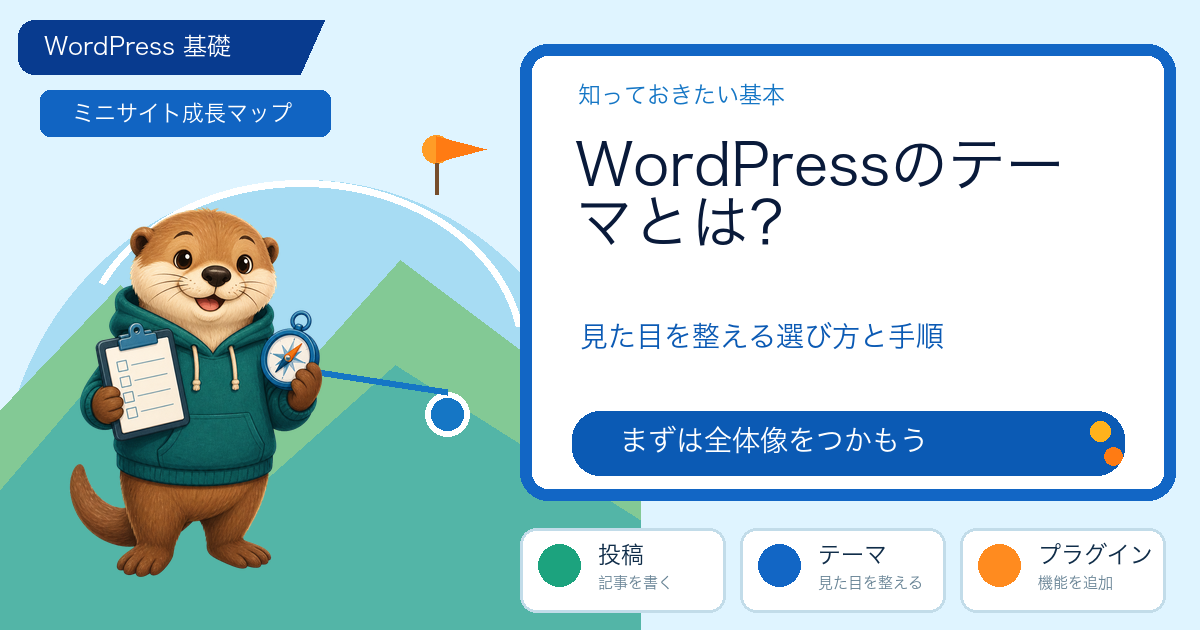
WordPressのテーマとは、サイトに保存された投稿や固定ページを、訪問者の画面へどのように表示するかを決める仕組みです。色やフォントだけを担当するものではなく、ヘッダー、フッター、記事一覧、個別記事、検索結果、404ページ、テンプレートの構成にも関わります。テーマとプラグインの役割を分けて理解すると、テーマ選びや変更時の失敗を減らせます。
テーマを選ぶときは、デモの見た目だけで判断しないことが重要です。ブロックテーマかクラシックテーマか、管理画面でどこを編集するのか、更新が続いているか、必要なプラグインと組み合わせられるかを確認します。この記事では、公式Theme Handbookの分類を土台に、テーマの役割、選定基準、導入前の検証、長期運用で注意する点を具体的に説明します。
テーマ:テーマの種類と役割
テーマは、WordPressが持つコンテンツを公開画面へ配置する表示層です。本文そのものを保存する場所ではなく、同じ投稿データを記事一覧、個別記事、検索結果などでどう見せるかを決めます。テーマを変更しても、標準の投稿、固定ページ、画像、カテゴリーがそのまま残る場合は多いですが、テーマ専用ブロックやショートコードへ依存した本文は、変更後に再編集が必要になることがあります。
ブロックテーマとクラシックテーマの違い
公式のTheme Handbookでは、WordPressテーマをブロックテーマとクラシックテーマに分けて説明しています。ブロックテーマは、サイトエディターでヘッダー、フッター、テンプレート、スタイルをブロックとして編集する方式です。「外観→エディター」からサイト全体の構成を確認し、テンプレートを開いて、記事ページやアーカイブの配置を調整できます。
クラシックテーマは、PHPテンプレート、カスタマイザー、ウィジェット、テーマ独自の設定画面を使うことが多い方式です。子テーマでテンプレートを上書きしたり、追加CSSを管理画面へ登録したりする運用がよくあります。ただし、クラシックテーマでもブロックエディターは使えるため、「クラシックだから本文をブロック編集できない」と決めつけないでください。サイト全体の編集方法と、記事本文の編集方法は別に確認します。
標準の編集方式を学びたい場合は、公式ディレクトリのTwenty Twenty-Fiveのようなブロックテーマを検証できます。逆に、既存サイトがカスタマイザーやテーマ独自のウィジェットへ依存しているなら、方式だけを理由に乗り換える必要はありません。現在の担当者がどの画面を使い、どの設定を更新しているかを先に確認します。
テンプレートとコンテンツを分けて考える
WordPressのテンプレートは、投稿、固定ページ、カテゴリー一覧、検索結果など、表示する種類ごとに使われます。公式のTemplate Hierarchyでは、リクエストに応じてどのテンプレートを選ぶかが整理されています。テーマの説明へ「記事ページ対応」と書かれていても、独自投稿タイプやプラグインの表示まで同じ品質になるとは限りません。
テーマのデモへ含まれている画像や文章は、テーマ本体の機能とは別の素材です。デモが整って見える理由が、テーマのレイアウトなのか、専用プラグインなのか、画像と原稿の品質なのかを分けて確認します。テーマをインストールしただけで、デモと同じページ、画像、メニューが自動でそろうとは限りません。
乗り換えを考えるなら、標準テーマへ一時的に変更したときに何が残るかを確かめます。投稿本文、固定ページ、メディア、カテゴリーはデータとして残りやすい一方、テーマ専用のショートコード、独自ブロック、ウィジェット、テンプレート設定は表示が変わる可能性があります。テーマへ業務機能を書き込みすぎないことが、将来の変更費用を抑える方法です。
用途に合う選定基準
テーマの選定は、人気ランキングから一つ選ぶ作業ではありません。サイトの目的、更新担当者、必要なページ、予算、想定する運用期間を先に書き出し、候補を同じ条件で比べます。ブログ、企業サイト、店舗サイト、ECサイトでは、記事装飾、固定ページ、商品機能、フォーム、会員機能などの評価軸が違います。
更新・対応版・速度・サポートを見る
WordPress.orgのテーマページでは、最終更新日、必要なWordPress版、必要なPHP版、有効インストール数、評価、サポートフォーラムなどを確認できます。利用者数が多いことは候補を絞る材料になりますが、数字だけで安全性や自分のサイトとの相性が決まるわけではありません。更新日が古い、質問が長く未回答、必要なWordPress版が現在の環境と合わない場合は、導入前に理由を確認します。
表示速度はテーマ名だけで測れません。同じテーマでも、画像のサイズ、外部フォント、解析タグ、広告、ページビルダー、キャッシュ設定によって結果が変わります。候補を比較するときは、同じサーバー、同じ画像、同じ記事本文で、トップページ、記事詳細、カテゴリー一覧、フォームを確認します。パソコンの表示だけでなく、スマートフォン幅で画像や表が横にはみ出さないかも見ます。
サポートは、問い合わせ方法、マニュアルの更新日、フォーラムの回答、複数サイト利用条件を確認します。日本語サイトなら、日本語の見出しや長いタイトルが自然に折り返すか、メニューやフォームのラベルが崩れないかを試します。「軽量」「SEOに強い」といった宣伝文だけで結論を出さず、実データで確認した結果を判断材料にします。
無料と有料を機能だけで比べない
無料テーマの中にも公式ディレクトリで継続更新されている製品があります。有料テーマの価値は、機能数の多さだけでなく、マニュアル、質問対応、ブロックの作成時間、デザイン調整のしやすさ、アップデート提供にあります。購入費を比較するときは、ライセンスの対象サイト数、更新期間、サポートの範囲、テーマ変更時に残るデータも確認します。
日本語ブログ向けの候補としては、公式サイトで機能とマニュアルを案内しているCocoonがあります。費用を抑えて記事装飾を整えられる一方、多機能なテーマほど独自設定や専用ブロックへ依存する可能性があります。実際に使う機能だけを有効にし、別テーマへ移った場合に本文へ残る内容を一度確認します。
有料テーマを検討する場合は、公式のSWELLの機能案内のように、ブロックエディター向け機能や更新条件を提供元で確認します。価格はキャンペーンや規約変更で変わるため、比較記事の古い金額をそのまま使いません。購入前に、購入者アカウント、複数サイトでの利用、アップデート、サポート終了時の扱いを確認します。
導入前に試す項目
テーマは、本番サイトへいきなり有効化するより、ローカル環境かステージング環境で試します。インストールできたことと、実際に運用できることは別です。現在使っている記事、画像、メニュー、フォーム、カテゴリーを複製し、候補テーマで普段の作業を再現します。
デモではなく実データで確認する
テスト用のページには、短いタイトルと長い日本語タイトル、見出しの多い記事、画像の多い記事、表、箇条書き、ボタン、外部リンクを入れます。企業サイトなら、トップ、サービス、料金、会社概要、採用、問い合わせ、404ページを確認します。ブログなら、記事詳細、カテゴリー一覧、検索結果、関連記事、アイキャッチ画像の表示を確認します。
編集担当者には、記事を1本作る、既存記事の見出しを直す、画像を差し替える、メニュー項目を追加するという作業を実際に行ってもらいます。作業ができても、どの画面を開けばよいか毎回迷うなら、運用に合うテーマとは言いにくいでしょう。自由度だけでなく、日常の更新を再現できることを評価します。
テーマ独自のブロックやショートコードを使った場合、テーマ変更後に本文が読める形で残るかを確認します。特殊な記法が文字列のまま表示される、重要なボタンが消える、画像の配置が崩れる場合は、移行作業の手間を見積もります。将来テーマを変更する可能性があるサイトでは、標準ブロックやテーマに依存しないプラグインを優先します。
モバイル・日本語・主要プラグインを試す
スマートフォン幅では、横スクロール、メニューの開閉、ボタンの大きさ、長いURL、表の表示を確認します。日本語は英語より一行に入る文字数が変わりやすく、ボタンや見出しが意図しない位置で折り返すことがあります。文字サイズ、行間、色のコントラスト、タップ領域をまとめて見ます。
フォーム、SEO、キャッシュ、EC、会員、予約などを使う場合は、テーマの公式互換情報を確認し、実際の送信・ログイン・購入・予約まで試します。デモにフォームがあることと、自分が採用するフォームプラグインで必須入力や確認メールまで機能することは別です。プラグインを追加するたびに、公開画面と管理画面の両方を確認します。
テーマの設定画面が多い場合は、変更場所と初期値を記録します。色を変えるために複数の設定を触る必要がある、スマートフォンだけの余白調整ができない、追加CSSとテーマ設定が競合する、といった状態は、担当者の作業ミスにつながります。設定を変更したら、目的、変更箇所、確認URL、戻し方をメモしておきます。
長く運用できる設計
テーマ選びの失敗は、導入直後ではなく、更新や担当者交代のときに表れます。親テーマを直接編集して変更が消える、専用機能から抜けられない、更新通知を止めてしまう、テーマを変えると本文が壊れる、といった問題です。導入時に変更の置き場所と出口を決めておきます。
直接編集を避けて変更を分離する
親テーマのPHPやCSSを直接編集すると、テーマ更新で変更が上書きされる可能性があります。小さなスタイル調整は追加CSS、ブロックテーマの全体編集はサイトエディター、継続的なテンプレート変更は子テーマ、テーマを変更しても残す業務機能はサイト固有プラグインへ分けます。
子テーマを使う場合も、親テーマのファイルをすべてコピーする必要はありません。変更するテンプレートだけを置き、親テーマの更新内容と差分を確認します。子テーマの functions.php へ独自関数を追加するときは接頭辞を付け、既存関数との衝突や入力値の扱いを確認します。テーマ変更だからと、サニタイズやエスケープを省略してはいけません。
変更記録には、テーマ名とバージョン、子テーマのバージョン、変更ファイル、設定画面、目的、確認したURLを書きます。複数人で作業する場合は、管理画面の共有パスワードやライセンスキーを記事やチャットへ貼らず、権限を分けて安全に引き継ぎます。
乗り換え時に残るデータを確認する
検証環境で一度標準テーマへ切り替え、本文、画像、カテゴリー、メニュー、フォーム、テーマ専用ブロックを確認します。本文へ専用ショートコードが残る、ウィジェットが空になる、トップページのテンプレートが消える場合は、乗り換え前に再構築が必要です。スクリーンショットだけで判断せず、実際のデータを使います。
テーマを変更する前には、データベースと wp-content を含むバックアップを作り、復元方法を確認します。テーマファイルだけ保存しても、カスタマイザー、サイトエディター、メニュー、ウィジェットの情報まで戻るとは限りません。逆に、データベースだけでは、子テーマやアップロード画像を戻せません。
候補を決めるときは、見た目の好みだけでなく、編集方式、更新日、対応環境、必要なプラグイン、変更の置き場所、移行時に残るデータ、サポート窓口を表にします。評価できない項目は「未確認」と残し、導入後に分かることを導入前の利点として断定しません。比較条件をそろえると、テーマの宣伝文句に引っ張られず、サイトの目的に合う判断ができます。
WordPressのテーマは、人気やデモの美しさだけで決めるものではありません。ブロックテーマかクラシックテーマか、必要な編集者が迷わないか、現行版へ更新されているか、主要プラグインと動くか、テーマを変えてもデータが残るかを確認します。三つ程度の候補を実データで比較し、更新、バックアップ、復旧の手順まで確認してから採用すると、長く使えるテーマを選びやすくなります。
PRこの記事に関連する受付中案件
ラッコM&Aの受付中案件をアフィリエイトリンク付きで表示しています。
豊富な商品バリエーション!レザージャケット専門通販サイト
【無在庫EC通販サイト】オリジナルのお守り通販サイトの譲渡《BASEで構築・ドメインごと譲渡》
SEOが効いた集客力のダンス衣装特化EC!粗利率40%の高収益モデル
SEOが効いた集客力のベルトメンズ特化EC!粗利率40%の高収益モデル
※本ブロックのリンクはアフィリエイトリンクを含みます(PR)。
Reader Q&A
この記事への質問・コメント
記事内容に関する公開してもよい質問や補足は、コメント欄からどうぞ。個別の相談はお問い合わせページをご利用ください。
スパム防止と読みやすさを保つため、コメントは承認後に表示されます。