
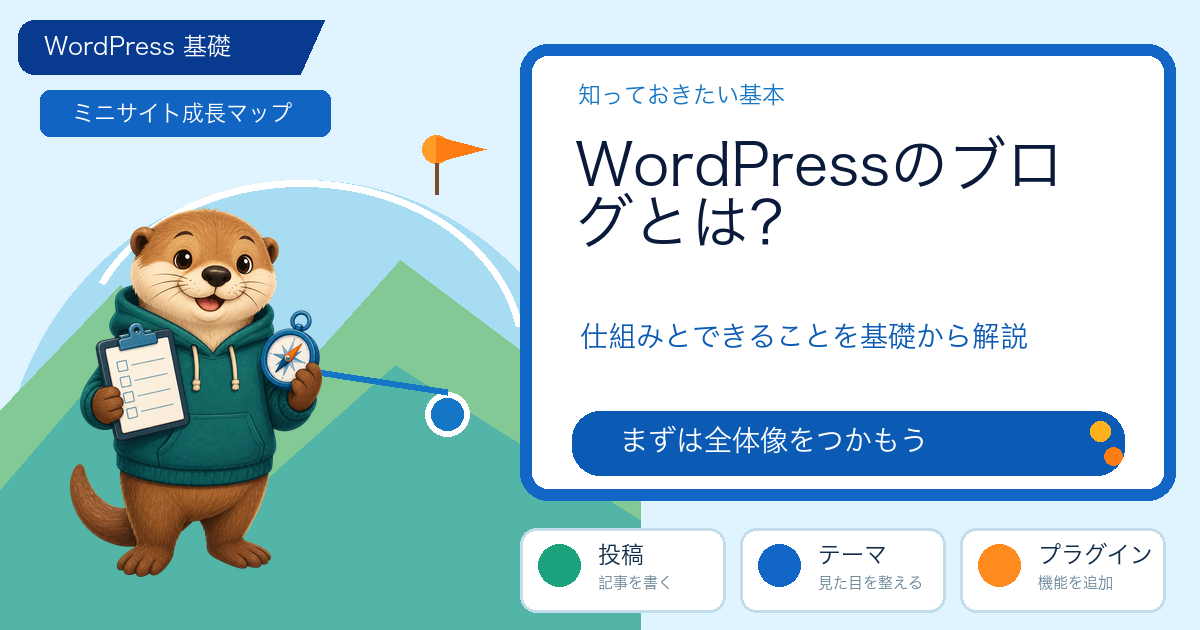
WordPressのブログとは、記事を継続的に追加し、読者へ情報を届けるサイトの運用形態です。WordPressそのものはブログ専用のサービスではなく、投稿、固定ページ、カテゴリー、タグ、メディア、テーマを組み合わせてさまざまなサイトを作るCMSです。ブログとして使う場合は、記事を書けることだけでなく、分類、更新、公開前確認、バックアップまでを一つの流れとして設計します。
ブログを始めると、テーマ選びや装飾へ先に時間を使いがちです。しかし読者が必要とするのは、目的の情報を見つけやすく、スマートフォンでも読みやすく、更新日や出典が確認できる記事です。この記事では、WordPressでブログを運用する前提を整理し、投稿と固定ページの使い分け、公開前の編集手順、記事を増やすときの分類と安全運用を具体的に説明します。
ブログ:検索語の意味と結論
WordPressでブログを作るときの結論は、記事を増やす仕組みと、サイトの基本情報を固定する仕組みを分けることです。新しい記事やお知らせは投稿、会社概要や問い合わせなどの常設ページは固定ページへ入れます。記事の目的と読者を決めてからカテゴリーとタグを設計し、公開前に下書きとプレビューを使います。
WordPressのどの機能を指すか確認する
「WordPressブログ」という言葉には、WordPressを使って作ったサイト全体を指す場合と、投稿機能だけを指す場合があります。設置型WordPressでは、サーバー、ドメイン、PHP、データベース、HTTPS、更新、バックアップを運営者が管理します。WordPress.comなどのサービスでは、契約プランや管理範囲が異なるため、作り方や使える機能を同一視しません。
ブログを作る目的が、個人の日記、専門知識の解説、商品への導線、会社からのお知らせのどれなのかを決めます。日記なら公開範囲や個人情報、解説記事なら出典と更新日、商品導線なら問い合わせや購入ページ、会社のお知らせなら担当者と承認手順が重要です。同じWordPressでも、目的によって必要な設定と運用ルールが違います。
公式のWordPress Documentationでは、投稿、固定ページ、ブロックエディター、メディア、テーマなどが分けて説明されています。検索で見つけたブログ記事が紹介する機能が、WordPress本体なのかテーマやプラグイン独自の機能なのかを確認してください。画面名が一致しないときは、現在のテーマとプラグインの一覧を先に調べます。
できることと向かない用途を分ける
WordPressブログでは、投稿を時系列で公開し、カテゴリーやタグで記事をまとめ、画像やPDFをメディアとして管理できます。ブロックエディターで見出し、段落、リスト、画像、表、ボタンを配置し、下書き、予約公開、更新を行えます。複数人で記事を書く場合は、ユーザー権限と承認手順を分けられます。
一方、記事の公開だけで、会員の契約状態、複雑な在庫、厳密な請求、長時間の動画配信を安全に管理できるとは限りません。必要なら専用サービスや外部システムを組み合わせます。プラグインを増やして解決する場合も、保存データ、権限、外部通信、停止時の影響、更新状況を確認し、同じ機能を持つプラグインを重ねません。
ブログを収益化する場合も、広告やアフィリエイトを入れることと、読者へ役立つ情報を提供することを分けます。広告表記、リンク先、価格や提供状況、記事の更新日を確認し、根拠のない効果や順位を断定しません。収益導線を優先して本文が読みにくくなると、ブログの目的から外れる可能性があります。
管理画面とサイトの仕組み
WordPressブログの編集画面は、管理者が記事データを入力する場所です。訪問者が見る公開画面では、テーマが本文、見出し、画像、サイドバー、ヘッダー、フッターを配置します。記事の編集画面で正しく見えても、公開画面で広告やCSSが加わると、余白や文字サイズが変わることがあります。
投稿・固定ページ・外観・プラグインの役割
投稿は、新しい記事を増やすブログの中心です。公開日、更新日、カテゴリー、タグ、アイキャッチ画像、抜粋、スラッグを設定し、一覧ページへ並べます。固定ページは、プロフィール、運営方針、問い合わせ、プライバシーポリシー、広告表記など、記事一覧から独立して案内する情報へ使います。
カテゴリーは記事を大きなテーマで整理し、タグは製品名、機能名、対象者、問題名などの細かな横断分類へ使います。カテゴリーをキーワードごとに増やすと、一覧ページが分散し、サイト全体で読者が迷います。既存カテゴリーの用途を確認し、今後も複数記事をまとめられる分類だけを残します。
外観では、テーマ、メニュー、サイトエディター、ウィジェット、追加CSSなどを調整します。ブロックテーマなら「外観→エディター」、クラシックテーマなら「外観→カスタマイズ」など、使える画面が異なります。プラグインはフォーム、SEO、バックアップ、キャッシュなどを追加しますが、導入前に公式の更新状況、対応版、権限、保存データを確認します。
公開前に下書きとプレビューを使う
記事を作るときは、タイトル、冒頭の結論、見出し、本文、画像、内部リンク、出典を順番に確認します。本文を入力したら、すぐに公開せず下書きへ保存します。タイトルが記事内容と一致しているか、見出しの階層が正しいか、本文へ執筆メモや内部指示が残っていないかを確認してください。
プレビューでは、パソコン幅とスマートフォン幅を切り替えます。長い日本語の見出し、表、画像、ボタン、コード表示、引用、外部リンクが画面からはみ出していないかを見ます。ログアウト状態でURLを開き、訪問者が下書きを見られないこと、公開後にカテゴリー一覧から記事を見つけられることを確認します。
外部資料を参照した記事では、出典URLが現在も開けるか、主張を直接支えるかを確認します。文章や見出しを参照先からコピーせず、事実と条件を自分の構成で説明します。引用が必要なときだけ短い範囲を区別して示し、資料名、発信元、URLを近くに置きます。出典を付けても、元記事の構成や表を広く流用してよいわけではありません。
実際に進める手順
WordPressブログを始めるときは、サイトの目的、読者、記事の分類、更新担当者を先に決めます。最初から記事を大量に公開せず、代表的な記事を作って、編集、下書き、プレビュー、公開、更新の一連の流れを試します。
目的と必要ページを先に決める
読者がどのような悩みを解決するためにブログを読むかを一文にします。「初心者がWordPressの初期設定を確認できる」「店舗を探している人が営業時間と予約方法を確認できる」のように書くと、必要な記事と固定ページを整理できます。
基本ページとして、運営者情報、問い合わせ、プライバシーポリシー、広告・PR表記、サイトマップなどを検討します。記事だけを増やすと、読者が誰が運営しているか、問い合わせ先はどこか分からなくなります。サイトのテーマに応じて必要性を判断し、既存ページとの重複を避けます。
記事の分類は、公開前に少数のカテゴリーへまとめます。たとえば「WordPress基礎」「運用・保守」「SEO」「テーマ・プラグイン」のように、今後も増える大分類を想定します。単発キーワードを一つずつカテゴリーにせず、タグも本文で中心的に扱うものだけを設定します。
小さく作って表示と操作を確認する
最初の検証記事には、見出し、画像、内部リンク、外部リンク、箇条書き、表を入れます。短い記事だけでは、長文記事や複雑なブロックで起きる表示崩れを見つけられません。実際に公開する記事と同じ長さのタイトルや日本語を使い、スマートフォン幅で確認します。
編集担当者は、投稿の新規追加、下書き保存、画像差し替え、カテゴリー変更、プレビュー、公開後の修正を一巡します。作業者ごとの権限が適切か、管理者だけが扱う設定を誤って変更できないかも確認します。手順書には、メニュー経路、入力項目、確認URL、失敗したときの戻し方を残します。
記事を公開した後は、ログアウト状態でトップページ、記事詳細、カテゴリー、タグ、検索結果を開きます。内部リンクが404にならないか、アイキャッチ画像が一覧と詳細の両方で表示されるか、更新日が正しく表示されるかを確認します。問題が起きたときは、本文、テーマ、プラグイン、キャッシュを一つずつ切り分けます。
安全に育てる運用
ブログは記事を増やすほど、更新、権限、バックアップ、リンク切れ、古い情報の管理が重要になります。公開本数だけを目標にせず、記事の確認日、担当者、出典、更新予定を管理します。
更新・バックアップ・権限を管理する
WordPress本体、テーマ、プラグインの更新前に、現在のバージョンとバックアップを確認します。データベースだけでなく、テーマ、プラグイン、アップロード画像を含むファイルを保存します。検証環境へ復元し、ログイン、記事、画像、フォームが動くことを確認してから、本番更新へ進みます。
記事を書く人には、必要な編集権限だけを与えます。管理者権限は、テーマ、プラグイン、ユーザー、設定を変更できるため、共有しません。外部連携でアプリケーションパスワードを使う場合は、連携ごとに分け、不要になったものを失効させます。秘密文字列を記事本文、CSV、ログ、手順書へ保存しません。
公開記事の更新では、元のURLを不用意に変えず、変更内容と変更日を記録します。古い料金、仕様、対応版、キャンペーン、サービス提供状況を残す場合は、現行の公式情報と照合します。訂正が必要なら、読者に分かる形で更新し、古い情報を意図せず再拡散しないようにします。
分からない点を公式資料で確認する
WordPress本体、公式テーマ・プラグイン、提供会社のマニュアルは、それぞれ確認できる範囲が違います。管理画面の標準機能はWordPress公式、テーマ固有の設定はテーマ提供元、プラグイン固有の設定はプラグイン提供元を参照します。複数の資料がある場合は、確認日と対象バージョンを記録します。
調査結果をブログ記事へ使うときは、事実、推測、意見、提案を区別します。参照先の説明を語尾だけ変える疑似リライトは行わず、読者の検索意図に合わせて見出し、具体例、手順、注意点を独自に設計します。画像、図表、スクリーンショット、コードも利用条件を確認し、必要なら自作または最小限の引用へ切り替えます。
記事の品質を保つには、公開後の点検日も決めます。重要な仕様や料金を扱う記事は短い間隔で公式情報を確認し、変化が少ない基礎記事でも年に一度はリンクと画面名を見直します。更新した場合は、冒頭だけでなく関連する表、手順、まとめ、内部リンクまで確認し、変更前の文章と新しい情報が食い違わないようにします。
複数人で運営するなら、記事の下書き、確認、公開、更新の担当を分けます。執筆者が確認した出典を編集者が再確認し、公開者がプレビューとリンクを確認する流れにすると、誤情報がそのまま公開されにくくなります。担当者が一人でも、同じ順番をチェックリストとして残しておくと、忙しい時期に確認を省略しにくくなります。
記事のスラッグと内部リンクも、公開後の導線として管理します。タイトルを変更してもURLを不用意に変えず、変更が必要な場合はリダイレクトと参照元を確認します。
画像の代替テキスト、記事の更新日、出典リンクも、公開前の確認項目へ含めます。本文が正しくても、周辺情報が欠けると読者が判断しにくくなります。
WordPressでブログを始めるときに大切なのは、記事数を急いで増やすことではありません。投稿と固定ページを分け、カテゴリーとタグを整理し、下書きとプレビューで公開前に確認し、更新とバックアップの経路を残すことです。読者が必要な情報へ迷わずたどり着けるかを基準に、記事を一つずつ改善すれば、ブログは単なる記事置き場ではなく、継続して育てられる情報資産になります。
PRこの記事に関連する受付中案件
ラッコM&Aの受付中案件をアフィリエイトリンク付きで表示しています。
顔出し不要の日本称賛系YouTubeチャンネル【警告・違反なし】|登録者6000人・220本以上資産付き
【開設6か月・登録者2,000人】DBD特化YouTubeショートチャンネル/顔出し・声出しなし
訳あり:【登録者6850人】警告なしクリーン/手品・エンタメ系/即譲渡可能
【収益化済/高品質!】登録者約2.4万人!2023年12月に最高月収約31万円!2ch修羅場系YouTubeショート動画チャンネル
※本ブロックのリンクはアフィリエイトリンクを含みます(PR)。
Reader Q&A
この記事への質問・コメント
記事内容に関する公開してもよい質問や補足は、コメント欄からどうぞ。個別の相談はお問い合わせページをご利用ください。
スパム防止と読みやすさを保つため、コメントは承認後に表示されます。