
PR:この記事には広告・アフィリエイトリンクが含まれます。読者の判断に役立つ場面に絞って、具体的なサービスや公式情報を紹介しています。
PR:以下には移行作業を簡単にする外部サービスの案内(PR)を含みます。移行検討の際は、公式ページで最新情報を確認してください。
移行作業をスムーズに進めたい方は、まずツールとサポートの検討を。ラッコの各サービスはワンクリック移行やバックアップ、ドメイン管理などをワンストップで提供します。必要に応じて参照してください:ラッコキーワード(PR)、ラッコサーバー(PR)。
この記事の具体的な答え:移行・バックアップ手段
結論
小規模サイトの移行なら Duplicator か All-in-One WP Migration、日常バックアップも兼ねるなら UpdraftPlus を候補にします。移行前には必ず現行サーバー側のバックアップも残してください。
| 候補・確認先 | 向いているケース | 必ず確認すること |
|---|---|---|
| UpdraftPlus 公式 |
復元しやすいバックアップを用意したい人 | 復元手順、保存先、無料版で足りる範囲 |
| BackWPup 公式 |
バックアップ保存先やスケジュールを細かく決めたい人 | 保存先、世代管理、復元時の手順 |
| Duplicator 公式 |
移行パッケージを作って引っ越したい人 | 容量制限、移行先PHP/DB、公開前テスト |
| ラッコサーバー PR |
サーバー側の復元性も含めて見たい人 | 自動バックアップや復旧手順の公式条件 |
選び方・進め方の順番
- 更新前にファイルとデータベースの両方を保存する
- 保存先をサーバー内だけにしない
- 復元手順を1回メモする
- 大きな移行は低アクセス時間に実行する
- 完了後にトップ・投稿・問い合わせを確認する
外部サービスやプラグインは、料金、対応バージョン、仕様、キャンペーン、提供条件が変わります。この記事では候補を具体名で示しますが、導入前には必ず公式ページで最新情報を確認してください。
公式情報・確認先
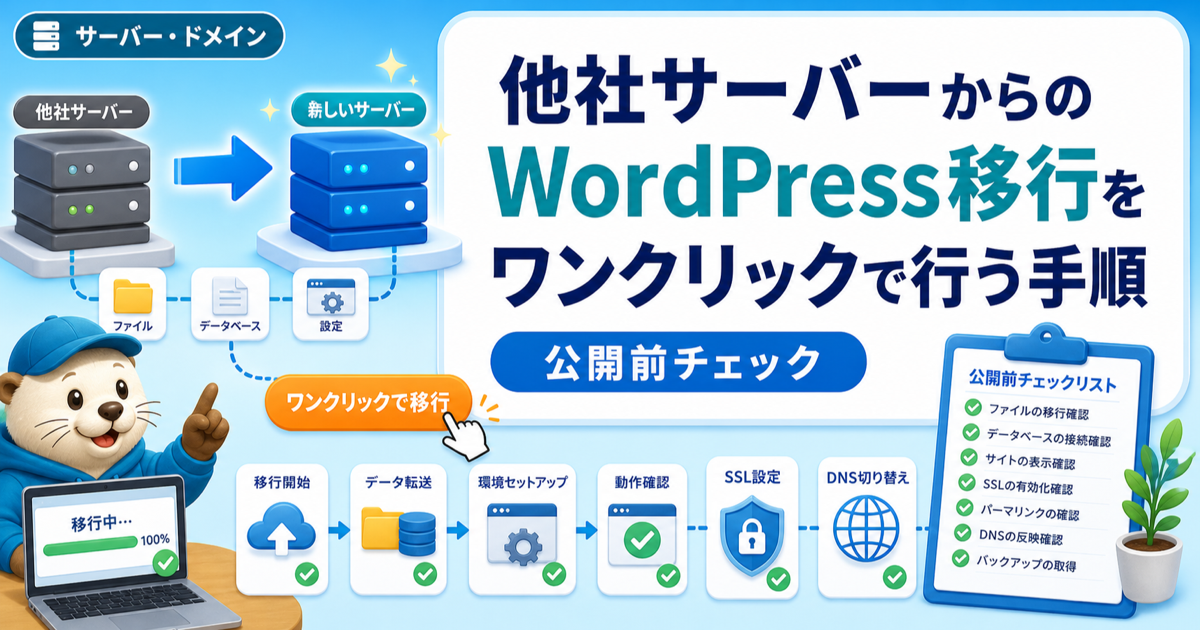
他社サーバーからのWordPress移行をワンクリックで行う手順
「他社サーバーからのWordPress移行をワンクリックで行う手順」を実践する前に知っておきたい結論を先にお伝えします。多くの場合、ワンクリック移行は実働時間を大幅に短縮しますが、事前準備(互換性の確認・バックアップ・DNS計画)が正しく行われていないと失敗や想定外のダウンタイムが発生します。
この記事では初めての人でも理解できるように、各ステップを具体的に分解して解説します。最後にはチェックリストと簡単な表(手順のまとめ)も用意しているので、作業前に印刷して使ってください。
他社サーバーからのWordPress移行をワンクリックで行う手順の全体像(所要時間・成功率を短時間で把握)
移行の全体像は「準備(30分〜数時間)→自動移行(数分〜数時間)→検証とDNS切替(15分〜数時間)」という流れです。サイト規模やメディア数、データベースの大きさで所要時間は変動しますが、一般的なブログや企業サイトならワンクリック移行プラグインで数十分〜数時間で完了することが多いです。
成功率は準備の丁寧さに依存します。事前チェックを怠るとプラグインが途中で止まったり、URL置換でのシリアライズ破壊が起きたりするため、事前に示すチェック項目をすべて確認することで成功率を高められます(後半に具体的手順あり)。
今すぐ確認すべき事前チェック10項目(失敗を防ぐPHP・容量・プラグイン互換)
ワンクリック移行を実行する前に最低限確認すべき項目は10点あります。これらは「サーバー環境」「WordPress構成」「バックアップ」に分かれ、それぞれ短時間でチェック可能です(手順を順に行えば5〜30分で完了します)。
チェックが甘いと移行中にエラーが出たり、移行後の表示崩れや機能不全が発生します。次の3つのサブセクションで、特に重要なポイントを掘り下げます。
PHP・MySQLバージョン/拡張モジュールの必須確認ポイント
移行先サーバーのPHPとMySQL(MariaDB含む)のバージョンは、WordPress本体とプラグインがサポートする範囲にあることを確認してください。特にPHPのバージョン差は致命的なエラーにつながることがあるため、phpinfoやホスティングの管理画面でバージョンを確認しましょう(推奨:PHP 7.4以上、可能なら8.0以上)。
さらに必要なPHP拡張(mbstring、zip、mysqli、gdまたはimagickなど)が有効か、PHPの設定でupload_max_filesize、post_max_size、max_execution_time、memory_limitの基本値を確認します。足りない場合はホスティングの設定画面やサポートへ依頼してください。
アップロード上限・max_execution_time・memory_limitの見方
移行ツールは大量のファイルとデータを一気に処理するため、アップロード上限(upload_max_filesize)や実行時間(max_execution_time)、メモリ上限(memory_limit)が低いと途中で停止します。phpinfoやホスティングの「PHP設定」画面でこれらの値を確認します。
大きなメディアを多数含むサイトは、アップロード上限を数百MB〜GBに引き上げるか、分割移行を計画します。max_execution_timeが短い場合は、WP-CLIやホスティングの移行サポートを利用するとタイムアウトを回避しやすくなります。
プラグイン/テーマ互換性とシリアライズ対応の確認方法
移行で最も厄介なのがプラグインやテーマの互換性です。特にキャッシュ系・セキュリティ系・独自DBを使うプラグインは移行後に設定や動作に問題が出ることがあります。プラグイン一覧から重要なものを把握し、公式ページで互換性情報を確認してください。
URL置換時に配列などを含むシリアライズデータを壊すと表示や設定が消えるため、シリアライズに対応した移行ツール(例:Search Replace DBやWP-CLIのsearch-replace)を使うか、プラグインでシリアライズ対応済みか確認します。
STEP1:移行方法とツールの選び方(プラグイン/ホスティング無料移行の比較)
移行は大きく「自分でプラグインを使う方法」と「ホスティング会社の無料(または有償)移行サービスを使う方法」に分かれます。自分でやると費用は抑えられますが、トラブル対応は自己責任。ホスティング提供の移行は人が対応してくれるため安心感が高いのが特徴です。
判断基準は「サイトの重要度」「容量」「技術的な自信」です。小規模な個人ブログならプラグインが早く安上がり。大規模サイトや商用サイトはホスティングの専門移行サポートを検討すると安全です。ラッコサーバーのようにかんたん移行機能を標準で持つサービスも選択肢です(参考:ラッコサーバー(PR))。
人気ワンクリック移行プラグインの長所短所(All-in-One, Duplicator, WPvivid など)
代表的な移行プラグインはAll-in-One WP Migration、Duplicator、WPvividなどです。All-in-OneはUIが分かりやすく中小規模サイトに向きますが、無料版は容量制限がある場合があります。Duplicatorは使い勝手が良く細かなオプションが可能ですが、設定ミスでファイルが抜けることがあるので注意が必要です。
WPvividはバックアップ&移行の機能がバランス良く、分割アップロードやリモート保存などができます。どのプラグインも移行前に「バックアップを取得」し、テスト環境で復元確認することをおすすめします。
ホスティング提供の無料移行サービスを使うべきケースと判断基準
ホスティングが提供する無料移行は、設定差や権限問題をホスティング側で吸収してくれるため、技術力に自信がない人や稼働停止のリスクを最小にしたい事業者に向きます。特にデータ量が大きい場合やマルチサイト構成は専門サポートの利用を推奨します。
ただし「無料」でも対応範囲(タイムアウト回避やカスタム構成の移行)に制限がある場合があるため、事前に移行範囲と追加費用の有無を確認してください。
STEP2:移行前の準備(必須バックアップと権限・接続テスト)
移行前の準備は失敗を防ぐための保険です。必須作業は「フルバックアップ(ファイル+DB)」「接続テスト(FTP/SFTP・DB接続)」「管理者権限の確認」の3点。これらは失敗時の復旧を迅速にします。
バックアップは手動で取得するか、ホスティングやプラグインのバックアップ機能を使います。バックアップは必ず別の場所(ローカルPCやクラウドストレージ)にも保存しておきましょう。
フルバックアップの取り方(ファイル+データベース・ロールバック手順)
ファイルはFTP/SFTPでwp-contentやwp-config.phpなどを丸ごとダウンロード、データベースはphpMyAdminやmysqldumpでエクスポートします。コマンド例(mysqldump)は「mysqldump -u ユーザー -p データベース名 > backup.sql」です(ホスティングの権限によっては利用できない場合があります)。
ロールバック手順は、失敗時にバックアップからファイルとDBを元に戻すフローを事前に確認しておきます。短時間で戻せるよう、復元手順を箇条書きで用意しておくと安心です。
FTP/SFTP・データベース接続テストの実行チェックリスト
FTP/SFTPは接続情報(ホスト名、ポート、ユーザー名、鍵またはパスワード)でログインできるか確認し、ルートとなる公開ディレクトリ(public_html等)にアクセスできることを確認します。ファイルの読み書き権限もチェックしてください。
DB接続はホスティング側の情報で接続試験を行い、読み込み・書き込みが正常に行えるかを確認します。WordPressのwp-config.phpの内容と照合し、接続に問題があればホスティングサポートに問い合わせます。
STEP3:ワンクリック移行の実行手順と必ず押さえる注意点(ボタンを押す前に)
ワンクリック移行は簡単に見えますが、実際はボタンを押す前の最終チェックが重要です。必ず「キャッシュ停止」「メンテナンスモード設定」「重要プラグインの一時停止」を行ってから実行しましょう(これにより途中のキャッシュや外部通信での矛盾を防げます)。
また、実行中はログを保存しておき、エラーが出た場合はログを元に原因を特定できます。移行後はまずフロントと管理画面にログインして主要機能を検証します。
実行前の最終確認(キャッシュ無効化、メンテナンスモード、プラグイン停止)
キャッシュ系プラグイン(例: WP Super Cache、W3 Total Cache、LiteSpeed Cache)は無効化し、CDNがあればキャッシュをクリアしておきます。メンテナンスモードはアクセス中のユーザーに影響を与えないために設定しておくと良いでしょう。
また、外部API連携や定期ジョブ(cron)がある場合は停止あるいは一時的に無効にしておくと、移行中の外部通信エラーを避けられます。移行完了後に順に再開してください。
ワンクリック操作の実施例(典型的な画面操作フロー)
典型的なフローは次の通りです:1) プラグインをインストール→2) エクスポート/生成ボタンを押す→3) 生成されたパッケージをダウンロードまたはクラウドへ送信→4) 新サーバーでインポート/復元→5) URL置換を実行→6) 動作確認。画面の指示に従い、ログやエラーを確認してください。
ホスティングのワンクリック移行では、移行先の管理画面で「移行依頼」ボタンを押し、移行元の接続情報を渡すだけで進むケースが多いです。必ず完了報告と移行ログを受け取り、テストを行ってください。
大容量サイトでの分割移行とタイムアウト回避のコツ
大容量サイトはメディアファイルを分割して移行するか、FTPで直接アップロードしてからデータベースのみを移行する方法がおすすめです。プラグインが途中でタイムアウトする場合は、分割バックアップ(年別・カテゴリ別)で順次復元することで回避できます。
また、WP-CLIを使える環境であればコマンドでのデータベースエクスポート/インポートやsearch-replaceが安定して動くため、大規模サイトの移行に非常に有効です(ホスティングにより利用可否を確認)。
移行フローの概要(手順まとめ)
以下の表は移行作業を簡潔にまとめたチェック表です。作業の抜けを防ぐために印刷して使うと便利です。
表は「ステップ」「主な作業」「完了確認ポイント」で構成しています。各項目は実際の作業に合わせてチェックを入れてください。
| ステップ | 主な作業 | 完了確認ポイント |
|---|---|---|
| 1. 事前確認 | PHP/MySQL確認、プラグイン互換性、バックアップ取得 | バージョン一致、バックアップファイルの保存 |
| 2. 接続テスト | FTP/SFTP・DB接続の動作確認 | ファイルの読み書き、DBの読み書きが成功 |
| 3. 移行準備 | キャッシュ無効化、メンテナンスモード、重要プラグイン停止 | サイト表示がメンテナンス画面に切替 |
| 4. 自動移行実行 | ワンクリックプラグイン/ホスティング移行を実行 | 移行ログにエラーなし、ファイル数とDBレコード数を確認 |
| 5. 検証・最終設定 | URL確認、SSL再発行、パーマリンク設定、サーチコンソール更新 | 管理画面/フロントが正常、SSL有効、検索コンソール登録済 |
トラブルシューティング:よくある失敗と即効で直す対策(タイムアウト・URL置換ミス等)
移行でよくある失敗は「途中で止まる」「URL置換で表示崩れ」「画像パスのずれ」などです。迅速な対処法を知っておけば、ダウンタイムを短縮できます。
ここでは代表的な症状と即効で取れる対策を紹介します。ログの確認とバックアップからの復元手順をあらかじめ用意しておくと安心です。
移行途中で止まる/タイムアウトが出るときの対処法
タイムアウトが出たらまずはログを確認し、どの処理で止まったかを特定します。対処法としては①max_execution_timeやmemory_limitの一時的な引き上げ、②分割移行、③WP-CLIでの手動実行が有効です。ホスティング側に依頼して一時的に制限を緩めてもらうことも検討してください。
また、プラグインの一時的な無効化や、対象をデータベースのみ(ファイルはFTPで手動アップロード)に切替える方法も有効です。原因を特定できない場合は移行ログを添えてホスティングサポートに相談しましょう。
URL置換で起きるシリアライズ破壊を修復する方法
シリアライズ破壊が起きた場合、表示崩れやウィジェットの設定崩れが見られます。修復にはシリアライズ対応の置換ツール(Search Replace DBやWP-CLIのsearch-replace)で元の値を再置換するか、バックアップから部分復元を行います。
また、プラグインの設定が消えた場合は同一バージョンのプラグインを新サーバーに再インストールし、設定を再読み込みする手順で回復することが多いです。事前のバックアップが最も確実な救済手段です。
大規模サイト・マルチサイトへの特別手順(自分でやるか専門依頼かの判断基準)
大規模サイトやWordPressのマルチサイトは自動移行が失敗しやすく、手作業や専門サポートが必要になるケースが多いです。判断基準は「ダウンタイム許容範囲」「技術的なリソース」「データの複雑さ(ユーザー/マルチドメイン等)」です。
場合によっては有償の移行サポートを依頼した方が総コストを下げられることがあります。ラッコM&Aやラッコマーケットのようなサービスで専門家や移行済みのミニサイトを探すのも一案です(参考:ラッコM&A(PR))。
マルチサイト特有の注意点と安全な移行フロー
マルチサイトはサイトごとのパスやテーブル設計が特殊なので、全体を一括で移行すると混乱が起きやすいです。推奨フローは「サブサイトごとに設定とメディアを分割し、テスト環境で復元→DNS切替を段階的に行う」ことです。
ネットワーク管理画面のURLやドメインマッピングに注意し、サブサイト単位での検証とバックアップを必ず実施してください。移行前にネットワーク管理者であることを確認しましょう。
サイト容量が大きい場合の「分割移行」「専用サポート」の使い方
容量が大きい場合はメディア(wp-content/uploads)を年別やカテゴリ別に分割してFTPで先に転送し、データベースのみをワンクリック移行で行う方法が有効です。こうするとデータベースの置換処理が軽くなり成功率が上がります。
また、専用サポートを使う場合は「作業範囲」「リハーサルの有無」「稼働時間の保証」を確認し、契約書に明示してもらいましょう。複数の段階を踏むことでサービス側と事前に合意しておくと安心です。
移行後の必須チェックリスト(動作確認・SEO維持・SSL・DNS切替)
移行後は「表示確認」「管理画面ログイン」「主要機能(フォーム、決済、ログイン等)」をすぐにチェックします。さらにSEO面ではURLの正確性とリダイレクト設定が重要で、サーチコンソールやサイトマップの更新を忘れないでください。
次の3つの小見出しで、より具体的な確認手順を説明します。
URLリダイレクト、パーマリンク、内部リンクの確認手順
移行先でパーマリンクを再保存し、内部リンクの動作を確認します。ドメインを変更していない場合でも、http→httpsやwwwの有無でリダイレクト設定が必要になることがあります。サーバー側で301リダイレクトを確実に設定してください。
内部リンクの抜けや画像表示の確認には、リンクチェッカーやブラウザのコンソールを使うと効率的です。問題があれば置換ツールやプラグインで修正します。
SSL再発行・Let’s Encrypt設定とDNS切替の安全手順
移行後はSSL証明書(Let’s Encrypt等)を再発行または再設定します。多くのホスティングではボタン一つで再発行できますが、DNSの切替前にSSLを発行するとエラーになることがあるため、DNS TTLを短くして段階的に切替えるのが安全です。
DNS切替の際はTTL(Time To Live)を事前に短縮(例:600秒)し、切替後は旧サーバーに一定期間リダイレクト設定を残して検索エンジンの評価を維持しましょう。
検索順位を守るためのサーチコンソールとサイトマップ対応
移行後はサーチコンソールで新サーバーを確認し、サイトマップを再送信します。ドメインを変えた場合は「アドレス変更」ツールを利用し、インデックスの再評価を促進します。404エラーや大幅なURL変更がある場合はリダイレクトで対応してください。
ダウンタイムを短くし、サーチコンソールでエラーが増えていないか(クロールエラー等)を数日間監視することで、検索順位の急落を防げます。
費用と時間の目安:自分で移行する場合とホスティングに依頼する場合(比較で決める)
自力移行は主に時間コストと多少の有償プラグイン費用のみですが、失敗時の損失(機会損失・復旧工数)は大きくなる可能性があります。ホスティング依頼は費用がかかりますが、人的サポートと保証が付くことが多くリスクを低減できます。
小規模サイトなら時間換算で数千〜数万円分の価値で済むことが多いですが、商用サイトやECサイトは移行失敗が売上に直結するため、有償サポートの検討を強くおすすめします。
自力移行のコストとリスク、所要時間の目安
自力移行のコストは主に労力とプラグイン(有料版が必要な場合)の費用です。所要時間はサイト規模により変わりますが、数百記事・数GBのサイトで丸一日見ておくと安心です。リスクは技術的なトラブルとリカバリ時間です。
失敗リスクを減らすために、事前のテスト環境でのリハーサルや、作業時間を業務時間外に設定して影響を最小にする工夫が有効です。
有償・無償サポートを使う際の利点と確認ポイント
有償サポートの利点は経験ある技術者による確実な移行と、万一の問題発生時の責任範囲が明確化されている点です。確認ポイントは「対応時間」「カバー範囲(プラグイン・マルチサイト含むか)」「追加費用の有無」です。
無償サポートは限定的な対応(簡易的な移行)に留まる場合があるので、重要なサイトは有償サポートの見積もりを取り、比較検討することをおすすめします。
Q&A(質問回答形式):よくある疑問に短く答える
ここでは読者が最も気にする疑問に短く答えます。簡潔に要点を押さえ、必要に応じて本文の該当箇所へ戻って詳細を確認してください。
各質問は「結論+理由+簡単な対処法」の順で回答します。
ワンクリックで本当に全部自動?(プラグインができること・できないこと)
結論:ほとんどを自動化できますが、DNSやSSL再発行、外部APIの再設定などは手動作業が残ることが多いです。プラグインはファイルとDBの移行、URL置換(一部は非対応)を自動化しますが、全てのケースで完全自動とは限りません。
対処法:プラグイン実行前にDNSやSSLの作業手順を整理し、必要な情報を用意しておくことで手戻りを減らせます。
移行でSEOは下がる? ダウンタイムを最小にする方法は?
結論:適切なリダイレクトと短いダウンタイムであれば大きな影響は出ません。ダウンタイムが長引いたり、URLが変わって正しい301が設定されないと順位に影響します。
対処法:TTLを短くして段階的にDNS切替、301リダイレクトの設定、サーチコンソールでのサイトマップ再送信を行い、ダウンタイムを最小化します。
マルチドメイン・サブディレクトリの扱いはどうする?
結論:マルチドメインやサブディレクトリは個別対応が必要です。ネットワーク設定やドメインマッピングが絡むため、段階的に移行してテストを繰り返すことが重要です。
対処法:サブサイト単位で移行リハーサルを行い、ドメインマッピングと.htaccessやNginx設定を事前に用意してください。
万が一失敗したらどこまで戻せる?
結論:事前に取得したフルバックアップがあれば元に戻せます。バックアップの整合性が取れていれば、ほとんどのケースで元の状態に復元可能です。
対処法:復元手順を文書化し、テスト環境で復元リハーサルを一度実施しておくと、実際のトラブル時に焦らず対応できます。
まとめと今すぐ使える安全策(失敗を防ぐ3つの鉄則と次のアクション)
まとめ:ワンクリック移行は非常に便利ですが、成功の鍵は「事前準備」「バックアップ」「段階的検証」です。これらを守ればリスクを最小化してスムーズに移行できます。最後にすぐ実行できる「3つの鉄則」を示します。
移行作業を始める前に、この記事のチェックリストを印刷して手元に置いてください。必要なら各STEPの詳細な実操作マニュアルを作成しますので、どのセクションを優先するか教えてください。
今すぐやるべき「3つの鉄則」
1) フルバックアップを必ず取得する、2) PHP/MySQLと拡張モジュールの互換性を確認する、3) 移行はまずテスト環境でリハーサルする(可能ならオフピークで本番実行)。これらを守れば失敗率が大幅に下がります。
どれも短時間で実行できる項目なので、まずはバックアップの取得から始めてください。それだけで安心感が格段に違います。
すぐに始めたい人向け:簡単チェックリスト(印刷用)とおすすめツール
印刷用チェックリスト:1. バージョン確認、2. バックアップ取得、3. 接続テスト、4. キャッシュ停止、5. 移行実行、6. 検証、7. DNS切替、8. サーチコンソール更新。おすすめツールはAll-in-One WP Migration、Duplicator、WPvivid、WP-CLIです。
さらに手厚いサポートが必要なら、ラッコサーバーのかんたん移行やラッコM&Aの専門サポートを検討してください(参考リンク:ラッコマーケット / ラッコサーバー(PR))。
PRこの記事に関連する受付中案件
ラッコM&Aの受付中案件をアフィリエイトリンク付きで表示しています。
豊富な商品バリエーション!レザージャケット専門通販サイト
【無在庫EC通販サイト】オリジナルのお守り通販サイトの譲渡《BASEで構築・ドメインごと譲渡》
SEOが効いた集客力のダンス衣装特化EC!粗利率40%の高収益モデル
SEOが効いた集客力のベルトメンズ特化EC!粗利率40%の高収益モデル
※本ブロックのリンクはアフィリエイトリンクを含みます(PR)。
Reader Q&A
この記事への質問・コメント
記事内容に関する公開してもよい質問や補足は、コメント欄からどうぞ。個別の相談はお問い合わせページをご利用ください。
スパム防止と読みやすさを保つため、コメントは承認後に表示されます。