
PR:この記事には広告・アフィリエイトリンクが含まれます。読者の判断に役立つ場面に絞って、具体的なサービスや公式情報を紹介しています。
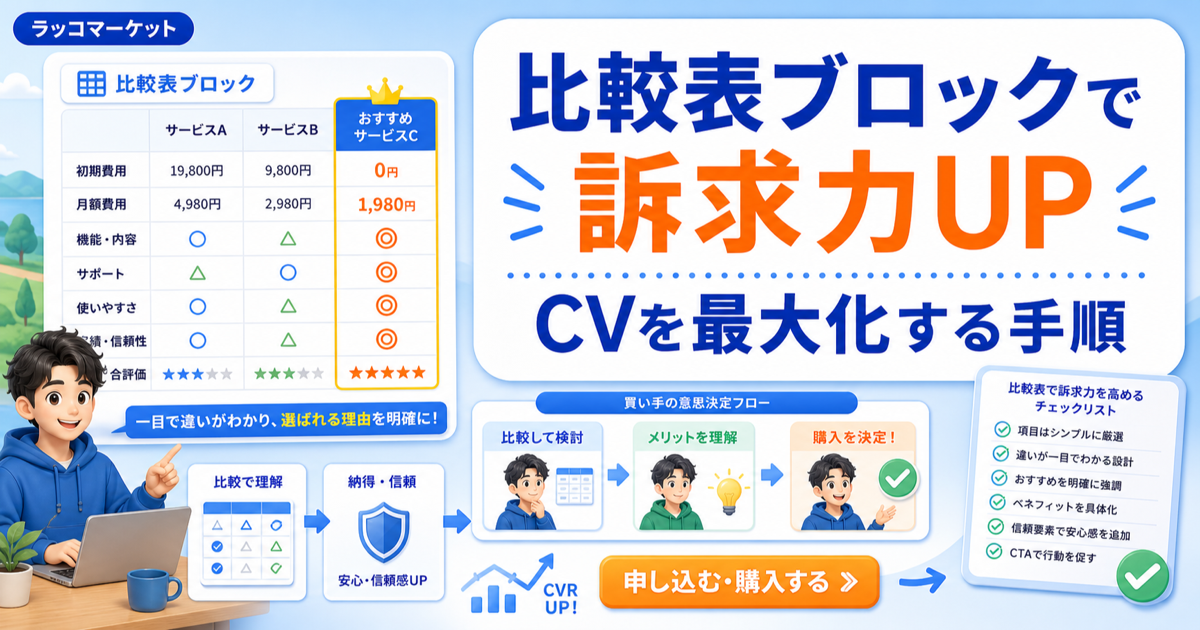
いくつもの商品やサービスのページを見て「どれがいいのか分からない…」と立ち止まった経験はありませんか?比較表ブロックは、その「迷い」を一瞬で消して、ユーザーを次のアクション(購入や問い合わせ)へと導く最短ルートです。この記事では、心理学と実務両面の根拠に基づき、比較表でCV(コンバージョン)を最大化する具体的な手順を、今すぐ使えるテンプレート付きでわかりやすく解説します。
PR: 以下は記事導入直後のおすすめツールです。必要に応じて試してみてください。ラッコキーワード(マーケ調査)はタイトルや見出しのアイデア出しに便利で、ラッコツールズ(無料Webツール)は作業効率化に強い味方です。サイト構築を一気通貫で考えるならラッコサーバーとの組み合わせも検討してください(PR:提携リンク)。
この記事の具体的な答え:表・比較表の作り方
結論
単純な表ならWordPress標準ブロックで十分です。並び替えや検索付きの大きな表なら TablePress、装飾付きの比較表を作るならテーマ機能やブロックプラグインを検討します。
| 候補・確認先 | 向いているケース | 必ず確認すること |
|---|---|---|
| WordPress Table block 公式 |
小さな比較表を追加したい人 | スマホ幅、列数、見出しの短さ |
| TablePress 公式 |
検索・並び替え付きの表を作りたい人 | 表が大きすぎないか、読み込み速度 |
| ラッコキーワード PR |
比較表に入れる項目を検索意図から決めたい人 | 読者が比較したい軸 |
選び方・進め方の順番
- 列数を3列以内に絞る
- スマホで横にはみ出さないか確認する
- 価格や仕様は公式確認日を残す
- 比較軸を読者の行動に合わせる
- 表の直後に結論を置く
外部サービスやプラグインは、料金、対応バージョン、仕様、キャンペーン、提供条件が変わります。この記事では候補を具体名で示しますが、導入前には必ず公式ページで最新情報を確認してください。
公式情報・確認先
比較表ブロックを使った訴求力UPテクニックで得られる3つの主要効果
比較表を正しく設計すると、(1)ユーザーの意思決定時間が短くなり、(2)購入候補が絞られてCV率が上がり、(3)AI検索やリッチスニペットに引用されやすくなります。要は「選択肢を見せる」だけで行動を促進できる、非常に効率のいい武器になります。
これらは単なる経験則ではなく、UI/UXと検索エンジンの振る舞い双方から裏付けられています。特に数値や規格など短く具体的な値を並べると、スクロール率や比較→購入の導線が明確になり、A/Bテストでも改善効果が出やすい傾向があります。
なぜ比較表が「迷い」を一瞬で解消するのか(心理学的根拠)
人は選択肢が多すぎると判断を放棄しやすく(選択のパラドックス)、比較表は「重要な差だけを見せる」ことで認知負荷を下げます。比較軸を購入心理に直結させれば、ユーザーは自分の条件に合った選択肢を瞬時に見つけられます。
さらに、行動経済学で言う「スクリーニング効果(選択肢の簡易フィルタ化)」をテーブルで作ると、自然に「これが自分向けだ」という理解が深まり、購入へつながりやすくなります(例:価格・サイズ・互換性を上位に置く)。
AI検索やリッチスニペットで引用されやすい理由(実データの示唆)
AIアシスタントや検索エンジンは「短く構造化された事実」を引用しやすいため、表形式の主要仕様(数値や規格)をHTMLで出しておくと引用頻度が上がります。サーバーサイドで表をレンダリングして初期HTMLに含めると、クローラーやAIにとって参照しやすくなります。
また、主要仕様をSchema.orgのProduct.additionalPropertyでJSON‑LDにマッピングすると、リッチカードやスニペットとして目立つ可能性が高まり、CTR(クリック率)向上に寄与します。ただし、可視情報とマークアップは一致させることが前提です。
最短で効果を出す比較表設計チェックリスト(STEP1〜STEP3)
まずは「列(比較対象)を固める → 行(比較軸)を絞る → セルは短く具体的に」といった基本フローを守ること。これを守れば初動での改善効果が早く出ます。下の表は実際の運用で使えるステップの要約です(導入直後の確認用チェックリスト)。
| ステップ | 目的 | 具体的アクション | 成果指標(KPI) |
|---|---|---|---|
| STEP1 | 比較対象(列)を一意化 | 正式名称+固有ID(型番やURL)で列を固定する | 比較→詳細遷移率 |
| STEP2 | 比較軸(行)を絞る | 価格・サイズ・互換性などの15〜20項目に絞る | 行ホバー率・行タップ率 |
| STEP3 | セル表現を最適化 | 数値・規格で短く表記。補足は脚注へ | 比較→カート遷移率 |
この表をマスタスプレッドシート(Single Source of Truth)に紐づけ、更新履歴と検証日を管理すればデータ信頼性が保てます。表の表示は可能ならサーバーサイドレンダで提供しましょう(SEO効果の観点から有利です)。
STEP1:比較対象(列)を正式名称+固有IDでロックする方法
列は「誰が見ても分かる一意のラベル」を使います。正式名称+型番や固有URLを併記することで、ユーザーと検索エンジン両方に対して誤解なく伝わります(例:商品名 + 型番 + メーカー)。
運用面ではスプレッドシートの列IDを固定し、表示名をテンプレで管理すると更新ミスを減らせます。列に@id(canonical URL)を付けることでJSON‑LDと紐付けやすくなります。
STEP2:行(比較軸)を意思決定直結の15〜20項目に絞る手順
行は「ユーザーが買うかどうかを左右する情報」だけを選びます。一般的優先順位は価格・対応サイズ・対応プラットフォーム(互換性)・主要性能・保証・重量や寸法などです。多すぎると逆効果になります。
まずは15項目でスタートし、A/Bテストで増減を検証します。行の順序はページ横断で統一し、ユーザーが比較パターンを学べるようにしましょう(同じ列順・行順を保つ)。
STEP3:セルは短く具体的に。数値・規格で表すテンプレ例
セル内は「短い事実」で表します。曖昧な表現(高品質/ベスト)ではなく、数値(W×H×D、バッテリー時間)や規格(Bluetooth 5.2/IP67)で示すとスキャン性が上がります。単位や測定条件も省略しないことが重要です。
補足情報は脚注やツールチップで分離し、表の本体はスキャンしやすく保ちます。商品によっては「ベスト用途(旅行向け/家庭用)」のラベルを先頭に置くと比較行動が早まります。
比較対象(列)と比較軸(行)の決め方:売上直結の設計ルール
「売れる比較表」はUXと購買心理を掛け合わせて作ります。つまり、ユーザーの疑問(価格、互換性、寿命など)を軸に並べ、それらが自然と購入シナリオへつながるように配置することです。
またデータの更新頻度やバリエーション(色やモデル差)を見越した列の設計が必要です。列を細かく分けすぎると管理コストが増えるので、売上に直結する差分だけを増やす方が効果的です。
ベネフィット重視で優先する項目の並べ方(購入心理を誘導)
先頭に「最重要軸(価格・用途適合・サイズ)」を置き、次に「差分が出やすい技術仕様」、最後に「付帯情報(保証・付属品)」という順に並べます。これでユーザーの視線が自然と導かれます。
さらに「Best for(例:旅行向け)」や「コスパ重視」など、ユーザーのシナリオに合わせたラベルを付ければ、選択の速度が上がりコンバージョン改善につながります。
複数ページで一貫化するメリットと運用上の注意点
サイト内で比較軸を一貫させると、ユーザーはページを跨いでも比較の学習が進み、最終的な意思決定が楽になります(横断比較の効率化)。一貫性はブランド信頼にも寄与します。
ただし、製品ラインごとに必要な軸が異なる場合は「共通軸」と「カテゴリ別軸」を分けて管理するのが現実的です。運用はスプレッドシートでマスター管理し、更新履歴を残しましょう。
セル表現のコツ:曖昧語を捨て短く具体的に書く方法(実例付き)
曖昧な形容詞はユーザーの信頼を下げることがあります。代わりに数値、互換性表記(対応OS/対応機器)、規格名、測定条件などを明示して、比較表は事実ベースに徹しましょう。
例:高品質 → 「耐久試験(1000サイクル)合格」「保証3年」「材料:アルミ合金A6061」など、すぐに比較できる表現に置き換えます。これでAIや検索エンジンにも伝わりやすくなります。
「高品質」を置き換える具体表現リスト(数値・互換性・規格)
「高品質」は次のような具体表現に置換します:耐久回数、保証年数、認証(CE/PSE)、材料名、耐水等級(IP)、消費電力(W)など。短い単位付き数値にすることがポイントです。
販売ページではこれらを優先して表示し、細かい測定条件や試験方法は脚注へ。ユーザーは短い表で主要差分を見て、興味があれば脚注や詳細に進める流れを作ります。
補足は脚注/ツールチップに分離するテンプレと文例
表の本体はスキャン性を重視し、例外・条件・測定方法などは脚注やツールチップに移します。テンプレ例:「※測定値は当社試験条件に基づく(詳細はクリック)」のように簡潔に案内します。
ツールチップは短文(10〜20文字)で要点を伝え、拡張表示で詳細を見せる設計が便利です。長文は別ページやモーダルで表示し、表の視認性を保ちましょう。
モバイルとアクセシビリティ対応で離脱を防ぐ9つの実践テクニック
モバイルでの表表示は横スクロールや読みづらさで離脱が起きやすいので、左列の固定(sticky)、要約版の用意、レスポンシブなブレークポイント設定が重要です。視認性と操作性を両立させる設計が鍵になります。
アクセシビリティ面も同等に重要です。caption、th、scope、aria-describedbyの正しい使用でスクリーンリーダーの読み上げ順を整え、法準拠とユーザー体験向上を同時に実現しましょう。
左列固定(sticky)+スティッキーヘッダーの実装ポイント
左列を固定すると、横スクロールしても行ラベルが見えるため比較が続けやすくなります。ヘッダーもスティッキーにして列名を常に表示させると、特にモバイルでの可読性が上がります。
実装時はCSSのstickyを使い、ブレークポイントで無効化するなど、表示領域に応じたフォールバックを入れること。スクロール中の被りや視覚的ストレスを避ける配慮が必要です。
スクリーンリーダー対応:caption・th・scope・aria-describedbyの必須実装チェック
表にcaptionを付け、行ヘッダー(th)にscope=”row”、列ヘッダーにscope=”col”を設定します。長い注釈はaria-describedbyで紐づけると、読み上げ順が正確になります(アクセシビリティ準拠)。
キーボード操作でも行単位でフォーカスできるようにしておくと、視覚以外のユーザーでも比較が可能になります。WCAGのチェックリストを元に自動/手動テストを行いましょう。
SEOと構造化データで検索流入を増やす実際の手順
表の主要仕様(価格、寸法、対応規格など)をProduct.additionalPropertyにマッピングしてJSON‑LDで出すと、Googleに「その値が何を意味するか」を明確に伝えられます。可視コンテンツとマークアップは必ず一致させてください。
実装後はGoogleのリッチリザルトテストで検証し、Search Consoleでリッチ表示の実績を継続的に観察します。過剰なマークアップや非表示データの提供は避けましょう。
Product.additionalPropertyにマップする主要仕様の選び方(例とJSON‑LDサンプル)
主要仕様は「ユーザーが比較に使う項目」を優先して選びます。例:価格、寸法、互換性(対応OS)、バッテリー、保証年数。これらをadditionalPropertyに入れ、各製品に@idを付けることで検索エンジンに分かりやすく伝わります。
JSON‑LDのサンプルは上記の